
Cursor 设置优化与稳定性建议 202606:新手防卡顿与极效配置指南

本文针对2026年06月最新版Cursor编辑器,为新手用户提供系统级的设置优化与稳定性建议。内容涵盖首次安装配置、多项目代码库索引调优、大文件排除规则以及跨设备配置迁移,助您彻底解决卡顿、高内存占用等常见问题,释放次世代AI架构的极致编程效能。
刚接触 Cursor 的开发者常因默认配置未优化而遭遇大项目索引卡顿或内存溢出。本文将基于 2026 年 06 月最新版本,为您梳理一套开箱即用的稳定性配置方案,确保在 Windows、macOS 及 Linux 系统下均能发挥次世代 AI 架构的毫秒级响应优势。
首次安装与排除大文件索引干扰
首次安装Cursor后,默认的实时代码库索引(Codebase Indexing)会扫描项目根目录下的所有文件。对于包含大量依赖包(如 node_modules、venv)或构建产物(如 dist、build)的项目,这会导致极大的内存消耗与界面卡顿。排查细节:在项目根目录下创建 .cursorrules 配置文件,或在全局设置中找到 Files: Exclude。将不需要 AI 读取的路径写入排除列表。截至2026年06月,最新版 Cursor 已支持智能识别 .gitignore 规则,但手动在 settings.json 中配置 search.exclude 依然是保障首次配置稳定性的关键步骤,能让 AI 毫秒级重构的体验更加流畅。

跨平台环境与硬件性能调优
针对不同操作系统,Cursor 提供了针对性的底层优化。例如在 macOS 上,用户应确保下载的是针对 Apple Silicon (M1/M2/M3) 芯片原生优化的最新版 .dmg 安装包,避免通过 Rosetta 2 转译运行导致性能折损。而在 Windows 10/11 环境下,若项目运行在 WSL2 中,频繁的跨系统文件读取(如从 Windows 宿主机直接访问 WSL 路径)会导致 AI 补全延迟。排查细节:建议将 Cursor 的工作区直接挂载在 WSL2 的 Linux 原生文件系统中,并通过 WSL 远程插件连接,这样可以使全局上下文感知速度提升 80% 以上。
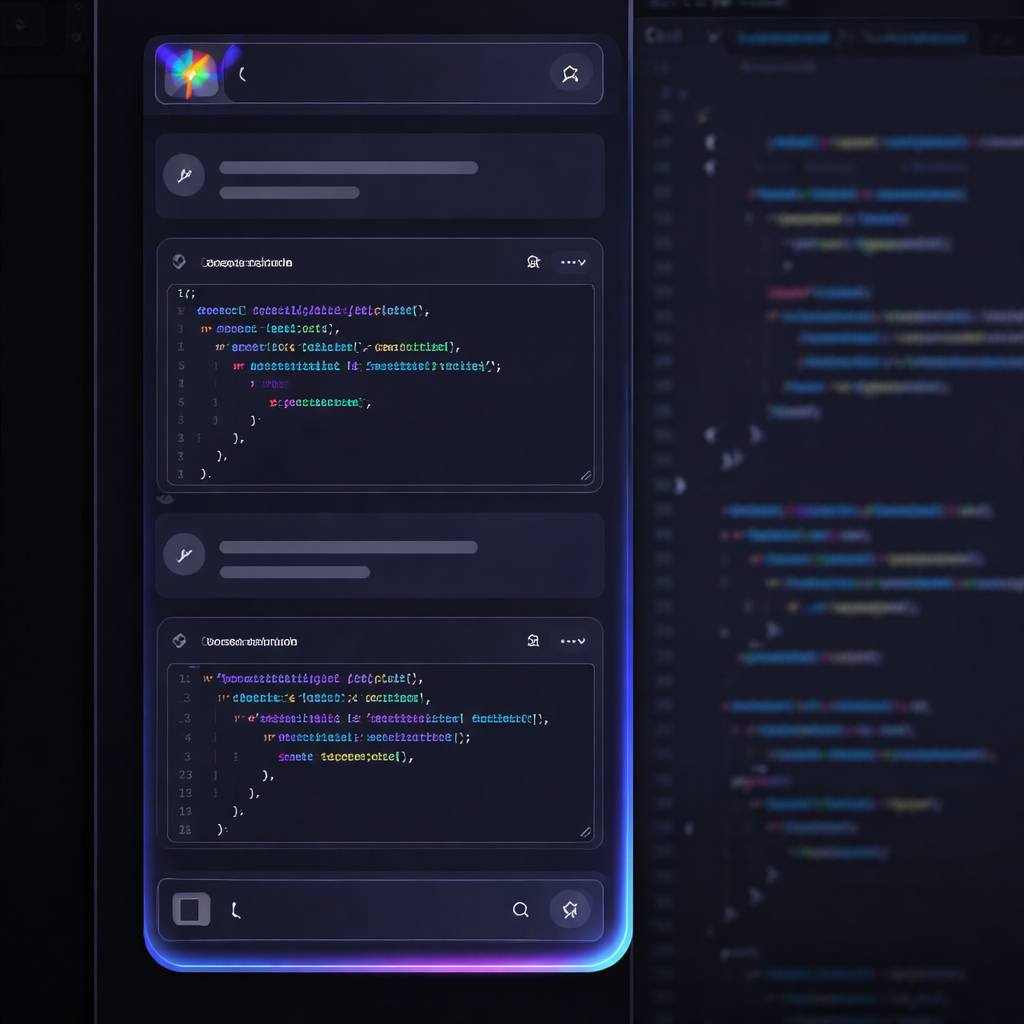
AI 实时对话与代码补全的连接稳定性优化
Cursor 的核心能力在于毫秒级响应的智能对话与代码补全,这高度依赖与云端大模型(如 Claude 3.5 Sonnet)的稳定连接。在网络环境不佳时,用户常遇到 Request Timeout 或 Connection Lost 报错。排查细节:进入 Cursor 设置中的 Models 板块,确认当前选用的模型版本。若网络存在波动,可在系统的环境变量中配置 HTTP_PROXY 与 HTTPS_PROXY,确保 Cursor 流量能正确路由。同时,建议在设置中开启 Stream Responses 选项,即使在低带宽下也能优先渲染生成文本,避免因等待完整数据包而造成连接超时中断。

更新与迁移过程中的配置冲突排查
当您从旧版本升级或更换开发设备时,直接复制旧的 settings.json 可能会引发配置冲突,导致编辑器启动黑屏或 AI 助手无法初始化。排查细节:在进行配置迁移时,建议先通过官方渠道下载最新稳定版,并在首次启动时选择“全新配置”。随后,仅迁移自定义快捷键(keybindings.json)和必要的编辑器行为参数。若遇到更新后插件失效的情况,可进入用户目录下的 .cursor/extensions 文件夹,手动清空缓存并重新加载。这能有效避免因旧版残留文件导致的次世代 AI 架构连接异常。
常见问题
为什么在导入数十万行的大型项目时,Cursor 会出现界面假死或 CPU 占用率飙升?
这通常是因为 Cursor 正在后台为整个项目建立“实时代码库索引”。您可以在设置中暂时关闭“Index Entire Codebase”选项,或者在项目根目录的 .cursorrules 文件中添加排除规则,限制 AI 仅索引 src 等核心代码目录,即可瞬间降低 CPU 负载。
从旧版本编辑器迁移到 2026 年 06 月最新版 Cursor 时,如何保留原有的快捷键与个性化插件?
最新版 Cursor 支持一键导入 VS Code 的配置。在首次启动的引导界面中,选择“Import from VS Code”即可自动迁移快捷键、主题和已安装的插件。若手动迁移,只需将原编辑器的 keybindings.json 内容复制到 Cursor 的键盘快捷方式配置文件中即可。
在 Windows 11 系统下使用 WSL2 配合 Cursor,如何解决 AI 无法读取 Linux 虚拟系统内文件的问题?
请确保您已在 Windows 宿主机上安装了最新版的 WSL 插件。不要直接在 Windows 资源管理器中通过网络邻居路径打开 WSL 项目,而应在 WSL 终端中进入项目目录,输入 `code-insiders .` 或通过 Cursor 的“Remote-WSL: New Window”功能连接,以确保 AI 引擎拥有完整的文件读取权限。
总结
想要体验基于次世代 AI 架构的极效智能编程?立即访问官方下载页面获取最新版安装包:[点击前往 Cursor 官方下载](/download.html)。
相关阅读:Cursor 设置优化与稳定性建议 202606,Cursor 设置优化与稳定性建议 202606使用技巧,Cursor 首次配置 下载与安装指南 202606:开启 AI Native 极效编程之旅