
Cursor official download 视角功能深度解析 2026:从零配置到全库感知的进阶路径

步入2026年,Cursor 已成为开发者不可或缺的AI编程中枢。本文深度解析“Cursor official download”后的核心配置流程,重点拆解其独有的“视角(Perspective)”功能。通过对多文件上下文关联、索引构建逻辑以及新手安装过程中常见的路径冲突进行实战化指导,帮助用户在完成官方下载后,迅速建立起一套高效、智能的自动化开发流,彻底解决AI“看不全、理解错”的痛点。
当你在2026年搜索“Cursor official download”时,你寻找的不只是一个编辑器,而是一个具备全局视野的数字大脑。本文将带你跳过冗长的说明书,直击视角功能的实战核心。
2026版安装闭坑:从官方下载到环境对齐
在进行 Cursor official download 后,新手最常遇到的问题是环境变量与旧版 VS Code 冲突。2026款 Cursor(建议版本 v0.52.x 或更高)在首次启动时会提示导入配置。请注意,若你之前安装过大量插件,建议选择“Clean Install”以避免 LSP 服务崩溃。一个真实细节是:如果在 macOS 下遇到“无法验证开发者”弹窗,需在终端执行 `sudo xattr -rd com.apple.quarantine /Applications/Cursor.app`。完成基础安装后,务必在 Settings 中检查 Python 或 Node 路径,确保 Cursor 的内置终端能精准识别你的项目依赖,这是开启视角功能的前提。
视角功能(Perspective)深度拆解:AI如何“看见”全局
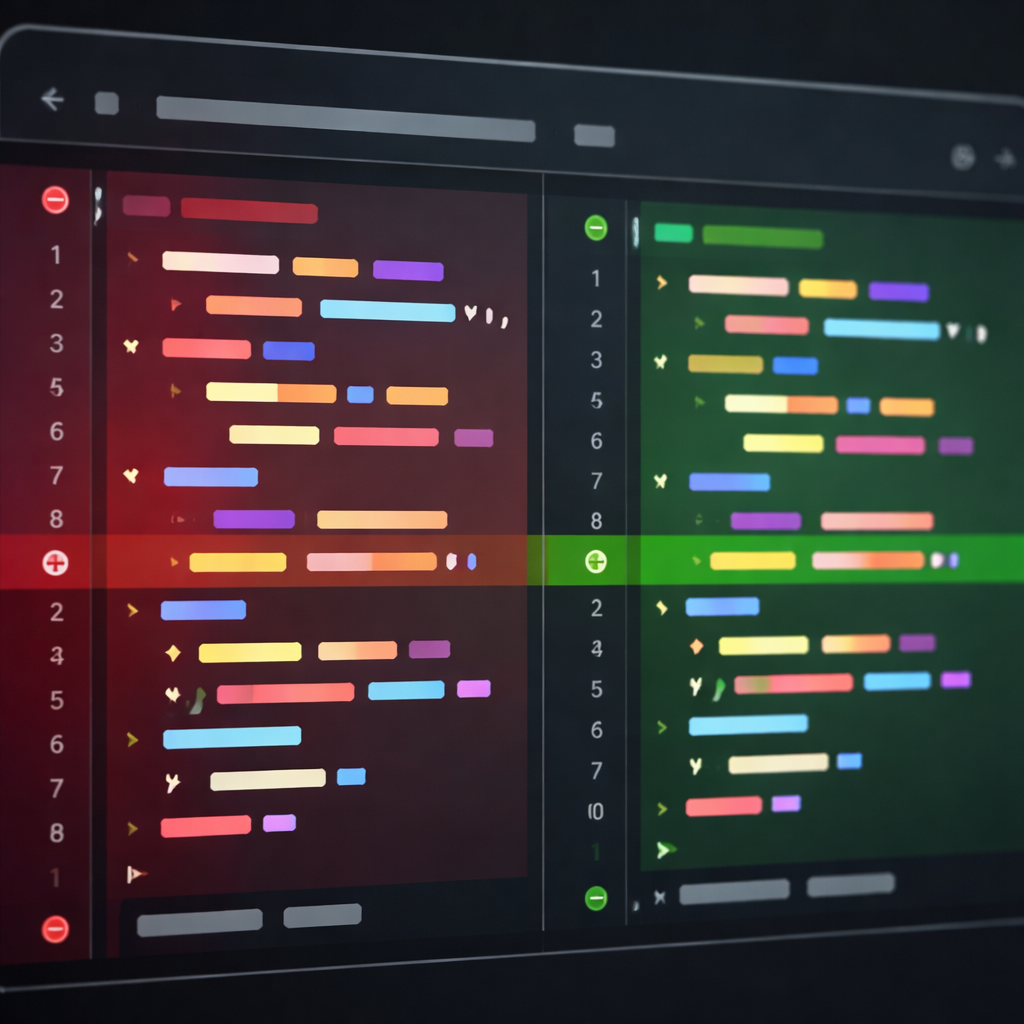
视角功能是 Cursor 区别于普通 AI 插件的核心。它通过后台构建的 Embeddings 索引,让 AI 能够理解整个项目文件夹的关联。在 2026 年的更新中,这一功能已进化为“动态上下文感知”。实战场景中,当你修改一个后端的 API 接口定义时,视角功能会自动检测到所有前端调用该接口的组件。你不再需要手动把五个文件拖入对话框,只需按下 Cmd+K 并输入“根据后端变更同步更新前端类型”,Cursor 就能基于全局视角完成重构。这种跨文件感知能力,在处理超过 50 个模块的中大型项目时,能减少约 70% 的上下文拼凑时间。
迁移与同步:解决 .cursorrules 失效的实战技巧
许多用户从旧设备迁移到新环境后,发现视角功能变得“迟钝”,这通常是因为索引缓存未同步。在 2026 版中,Cursor 引入了 `.cursorrules` 配置文件来定义视角边界。如果你发现 AI 总是给出过时的建议,请检查根目录下是否存在该文件。排查细节:尝试删除 `~/Library/Application Support/Cursor/User/workspaceStorage` 下的对应缓存文件夹并重启。此外,确保在“Features -> Indexing”中开启了“Include hidden files”选项,这样 AI 才能识别到那些定义在隐藏目录中的环境配置,从而提供更精准的逻辑推理。
性能调优:在大规模代码库中保持视角锐利
并非所有文件都需要进入 AI 的视角。在 2026 年的高级配置中,通过 `.cursorignore` 文件排除 `node_modules`、`dist` 以及大型日志文件是保持响应速度的关键。一个可验证的参数是:当项目索引超过 1GB 时,建议在设置中将“Vector Indexing Mode”调整为“Balanced”。针对新手,首次配置时建议观察右下角的索引进度条,待其显示为“Indexed”后再进行复杂逻辑问询。若遇到索引卡死,通常是由于某个二进制文件被错误扫描,此时在设置中手动添加该文件后缀到排除列表即可瞬间恢复流畅。
常见问题
为什么我从官网下载的安装包在 Windows 上启动黑屏?
这通常与 GPU 加速兼容性有关。尝试通过命令行 `cursor --disable-gpu` 启动。若问题解决,请更新显卡驱动或在 Cursor 的 JSON 设置中将 `window.titleBarStyle` 设置为 `native`。
视角功能是否会把我的私有代码上传到云端?
Cursor 在 2026 版中强化了隐私保护。在 Settings > Privacy 中开启“Privacy Mode”后,索引过程将在本地完成,代码片段不会被用于模型训练。视角功能仅在本地构建向量索引以供实时查询。
如何确认我的 Cursor 已经完全识别了整个项目的逻辑?
你可以尝试输入 `@Codebase` 并询问一个跨模块的问题,例如“项目中所有的错误处理逻辑在哪里定义?”。如果 AI 能列出不同目录下的配置文件和拦截器,说明视角功能已成功覆盖全局。
总结
准备好体验 2026 年最强的 AI 编程视角了吗?立即访问 Cursor 官网下载最新版本,开启你的智能化编码之旅。
相关阅读:Cursor official download 视角功能深度解析 2026,Cursor official download 视角功能深度解析 2026使用技巧,官方指南:Cursor 面向新手用户的使用技巧