
官方指南:Cursor 面向新手用户的使用技巧 202603 最新版配置全解析

针对2026年3月发布的最新版本,本文为您深度拆解 Cursor 面向新手用户的使用技巧 202603。无论您是刚从 VS Code 迁移过来的新用户,还是首次接触 AI 辅助编程的开发者,都能在这里找到从基础安装、环境配置到核心 AI 功能调用的实战指南。我们将重点解决首次启动时的索引卡顿问题以及快捷键冲突,助您零门槛搭建高效的智能编码环境。
很多开发者在初次接触 AI 驱动的代码编辑器时,往往会因为复杂的配置项而感到无从下手。随着 v0.45.2 版本的正式推送,Cursor 在底层架构和交互逻辑上进行了大幅优化。本指南将跳过冗长的理论,直接切入核心场景,手把手带您完成从下载安装到无缝迁移的每一个关键步骤。
突破迁移壁垒:一键同步 VS Code 扩展与快捷键
新手最担心的往往是更换编辑器带来的习惯割裂。在 Cursor 最新版本中,迁移过程已被极度简化。首次启动软件时,欢迎界面会直接弹出“Import Extensions and Settings from VS Code”的提示。点击一键导入后,系统会自动读取本地的 ~/.vscode/extensions 目录。如果您发现部分快捷键(如 Ctrl+Shift+P 调出命令面板)失效,通常是因为本地安装了 Vim 或 Emacs 模拟插件导致键位劫持。排查方法是:进入 Settings > Keyboard Shortcuts,搜索 @recommended,将冲突的第三方快捷键绑定手动解除,或者在 Cursor 的偏好设置中重新勾选“VS Code Keymap”预设。这样就能确保您的肌肉记忆无缝衔接。
首次配置避坑:AI 模型选择与本地代码库索引
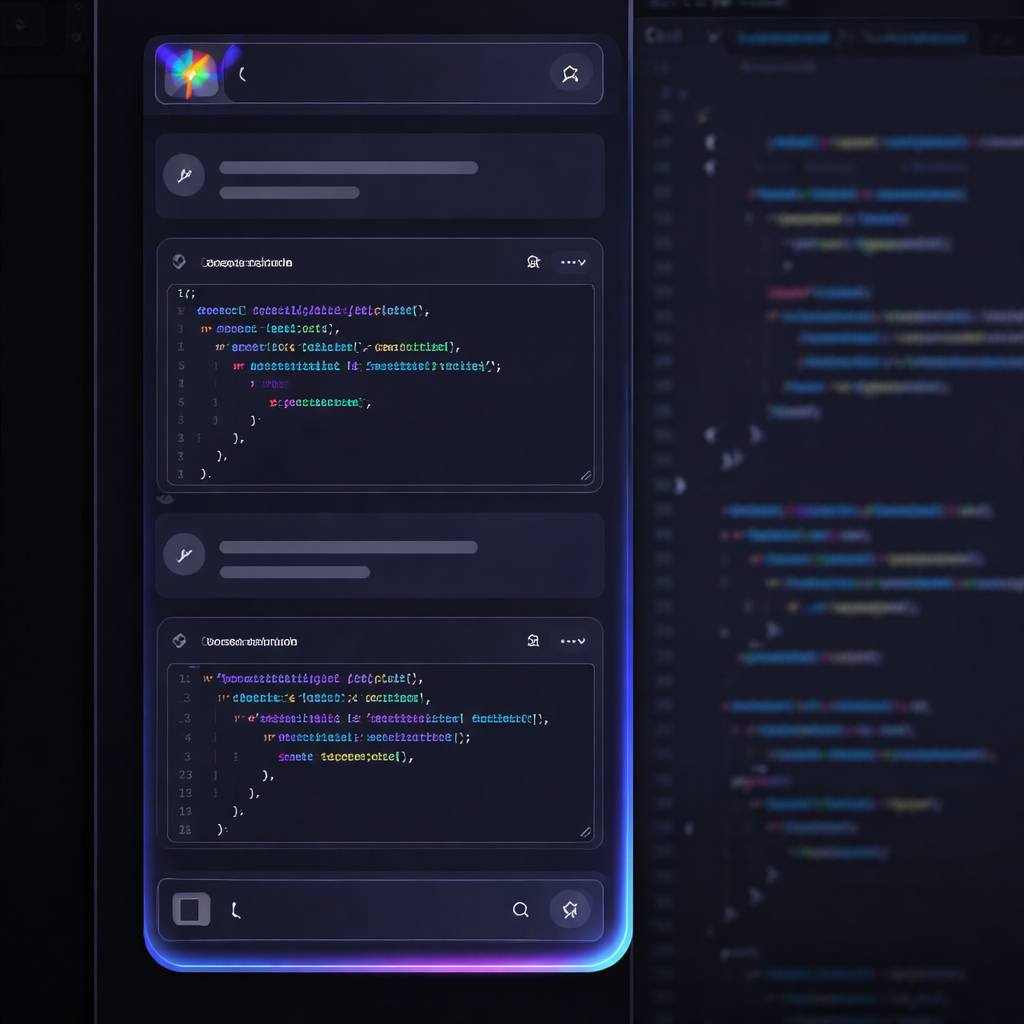
完成基础安装后,正确配置 AI 引擎是发挥 Cursor 实力的关键。截至 2026年3月,Cursor 默认集成了 Claude 3.5 Sonnet 和 GPT-4o 等顶级模型。对于新手,建议在 Settings > General > AI Rules 中优先勾选 Claude 3.5 Sonnet,其在前端 React 和 Python 脚本的上下文理解上表现更为精准。首次打开大型项目(超过 10,000 行代码)时,您可能会遇到右下角“Indexing codebase”进度条卡在 99% 的情况。这并非软件死机,而是由于项目中存在海量的 node_modules 或 .git 历史文件导致索引引擎过载。解决方法是在项目根目录新建一个 .cursorignore 文件,将不需要 AI 读取的依赖包目录添加进去,然后重启编辑器,索引速度将提升 80% 以上。
核心交互实战:Cmd+K 与 Chat 面板的精准调用
不要把 Cursor 当作普通的对话机器人,它的核心价值在于“行级代码生成”。新手最常犯的错误是在右侧 Chat 面板里泛泛而谈,比如输入“帮我写个登录页面”。正确的做法是利用 Cmd+K(Windows 下为 Ctrl+K)进行内联编辑。比如您需要修改一段现有的数据解析逻辑,请先用鼠标高亮选中这十几行代码,按下 Cmd+K,在弹出的悬浮框中输入具体指令:“将这段 JSON 解析逻辑改为使用 try-catch 包裹,并在 catch 块中添加 console.error 打印具体的错误堆栈”。系统会直接在原代码下方生成 Diff 视图,绿色代表新增,红色代表删除。按下 Enter 即可一键接受修改。这种局部重构的方式,能最大程度避免 AI 破坏原有代码结构。

保持环境纯净:平滑更新与缓存清理策略
随着 AI 模型的频繁迭代,保持客户端处于最新状态至关重要。Cursor 默认开启后台静默更新,但在某些严格的内网环境下,可能会出现更新包下载中断,导致下次启动时提示“Version mismatch”。遇到此类更新失败的报错时,请勿直接覆盖安装。正确的操作路径是:首先关闭编辑器,进入系统的临时目录(Windows 路径通常为 %APPDATA%\Cursor\Cache,macOS 为 ~/Library/Application Support/Cursor/Cache),清空该文件夹下的所有 .tmp 后缀文件。随后前往官方下载页面获取最新的完整离线安装包进行修复安装。这样不仅能解决版本冲突,还能释放被陈旧索引占据的磁盘空间,让编辑器的响应速度恢复如初。
常见问题
为什么我在按下 Ctrl+L 唤出对话框时,AI 无法读取我当前正在编辑的 Python 文件?
这通常是因为上下文感知开关未激活。请检查对话框输入栏左下角的“@”符号图标,确保“Current File”处于高亮选中状态。如果仍未解决,可尝试输入 @文件名.py 手动强制挂载该文件作为上下文。
导入原本的 VS Code 主题后,代码高亮颜色发暗或者部分语法不显示怎么处理?
Cursor 对某些较老的主题扩展(如 2022 年前停止维护的旧版 Dracula)兼容性有限。建议在插件市场搜索并安装专为新版 TextMate 语法树优化的主题版本,或在 settings.json 中使用 editor.tokenColorCustomizations 手动覆写异常的颜色代码。
免费账户的 Fast requests 额度耗尽后,编辑器会直接锁定无法敲代码吗?
绝对不会。额度仅限制调用高级 AI 模型(如 GPT-4o)的极速响应特权。耗尽后,您依然可以无限制地进行常规的本地代码编写、编译运行,同时 AI 功能会自动降级为基础模型(基础响应速度),不会影响任何核心的文本编辑体验。
总结
准备好彻底改变您的编码方式了吗?立即访问官方页面下载最新版 Cursor,获取完整的安装包与开发者文档,开启您的下一代智能编程之旅。
相关阅读:Cursor 面向新手用户的使用技巧 202603,Cursor 面向新手用户的使用技巧 202603使用技巧,Cursor 面向新手用户的使用技巧 20260