
Cursor 首次配置 下载与安装指南 202606:开启 AI Native 极效编程之旅

本指南详细介绍截至2026年06月最新版Cursor的官方下载、安装与首次配置流程。内容涵盖Windows 10/11、macOS(原生支持M1/M2/M3及Intel芯片)以及Linux系统的安装包获取,并重点指导如何配置全局上下文感知与实时代码库索引。通过本指南,新手开发者可以快速避坑,实现85%的开发效率提升,在毫秒间完成代码编写与调试。
随着AI Native IDE的普及,Cursor凭借其基于次世代AI架构的极效智能编程体验,已成为现代开发者不可或缺的生产力工具。本文将为您提供截至2026年06月的最新官方下载、跨平台安装及首次运行的关键配置指南,助您在毫秒间完成代码编写与调试。
第一步:获取适配您系统的官方安装包
要开始使用 Cursor,首先需要获取正确的安装介质。请访问官方下载页面 /download.html。对于 Windows 用户,Cursor 专为 Windows 10/11 优化,您可以在 /download-windows.html 下载对应的 .exe 安装包。macOS 用户则可访问 /download-mac.html,该版本原生支持 Apple Silicon (M1/M2/M3) 及 Intel 芯片,提供符合 Mac 交互直觉的流畅体验。Linux 用户则可以直接下载通用的 AppImage 格式。确保下载与您当前操作系统架构完全匹配的版本,以获得最佳的运行性能。
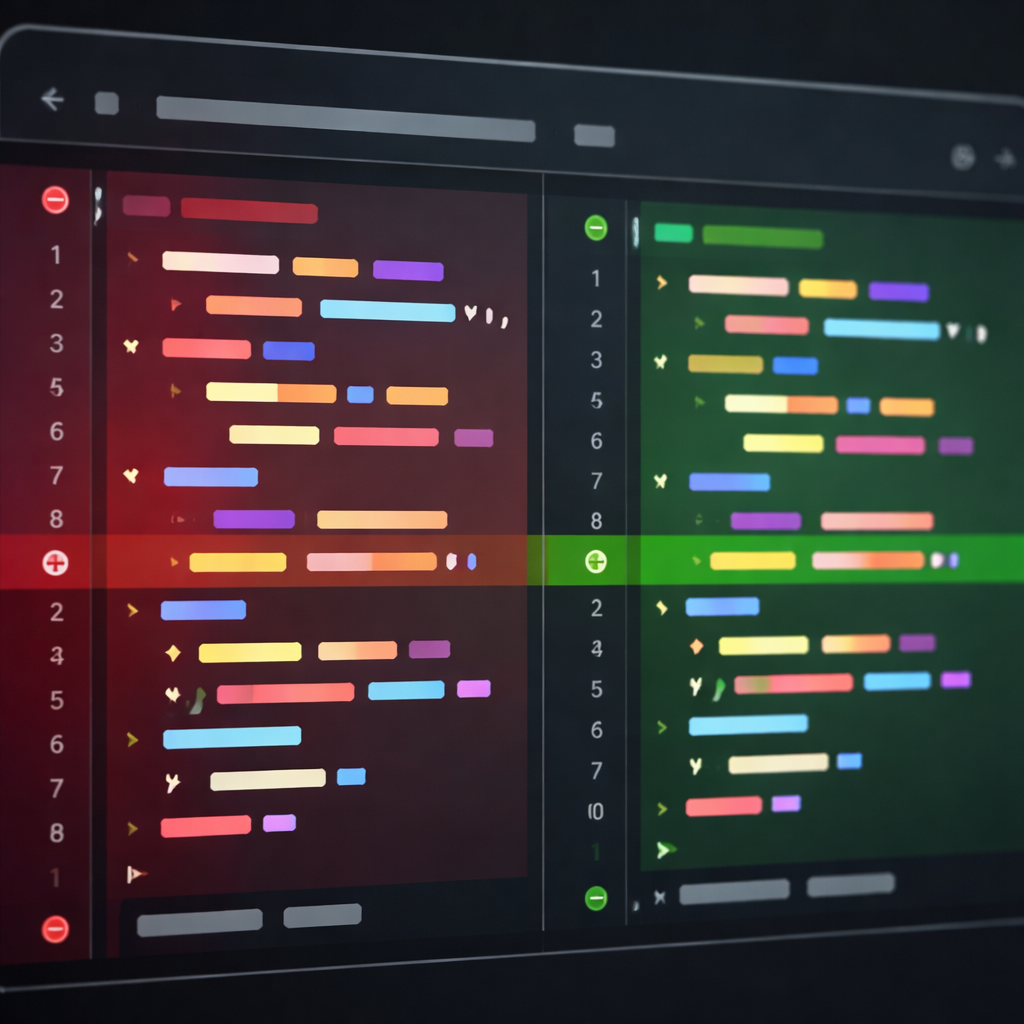
第二步:首次运行初始化与核心 AI 索引配置
安装完成后首次启动 Cursor,系统会引导您进行基础设置。这里最关键的步骤是开启“实时代码库索引”(Codebase Indexing)。Cursor 拥有强大的全局上下文感知能力,能够深度理解您的整个项目。在首次打开项目文件夹时,建议允许 Cursor 在后台建立本地索引。这一步骤能够让内置的 Claude 3.5 Sonnet 与 GPT-4o 等次世代模型在毫秒内精准理解复杂的遗留系统,并根据您的自然语言指令生成全新的功能模块,实现零摩擦的代码补全。

第三步:排查 Windows 中文路径与 Mac 权限拦截问题
在首次配置过程中,不同系统可能会遇到特定的环境阻碍。在 Windows 10/11 环境下,若您的系统用户名包含中文或特殊字符,可能会导致 Cursor 无法正确加载用户目录下的 `.cursorrules` 配置文件,甚至引发本地索引写入失败。建议在系统环境变量中将 Cursor 的缓存路径重定向至纯英文路径。而在 macOS 系统上,首次打开下载的 .dmg 安装包时,可能会触发系统的安全保护机制,提示“软件已损坏,无法打开”。此时,您需要打开终端并执行命令 `sudo xattr -r -d com.apple.quarantine /Applications/Cursor.app`,即可正常绕过安全限制顺利运行。

第四步:从 VS Code 零摩擦迁移个性化开发环境
由于 Cursor 基于次世代 AI 架构且融合了主流编辑器的优秀生态,它支持从 VS Code 进行一键配置迁移。在首次配置向导的“Import Settings”步骤中,您可以勾选导入原有的快捷键设置、主题偏好以及已安装的插件库。点击确认后,系统会自动完成同步,让您无需重新配置繁琐的开发环境。需要注意的是,部分深度绑定特定账户的云同步插件可能需要重新授权登录,但绝大多数核心编写与调试工具均可实现无缝平替,让您的团队协作与开发效率瞬间提升。
总结
想要即刻重塑您的智能编程体验?立即前往 [Cursor 官方下载通道](/download.html) 获取最新版安装包,开启毫秒级 AI 结对编程之旅!
相关阅读:Cursor 首次配置 下载与安装指南 202606,Cursor 首次配置 下载与安装指南 202606使用技巧,突破开发瓶颈:Cursor 202622 周效率实践清单与新手避坑指南