
Cursor Composer用法详解:从安装到实战的完整指南

Cursor Composer 是 Cursor 编辑器中最强大的 AI 辅助编码功能之一,它允许开发者通过自然语言指令同时编辑多个文件,实现跨文件的代码生成与重构。本文面向新手用户,系统讲解 Cursor Composer 用法的核心要点,涵盖安装配置、界面操作、实战场景以及常见问题排查。无论你是刚接触 AI 编程工具,还是从 VS Code 迁移而来,都能通过本文快速上手 Composer,真正把 AI 融入日常开发工作流,大幅提升编码效率。
什么是 Cursor Composer,它和普通 Chat 有什么区别
打开 Cursor,你会发现右侧面板有两个核心入口:Chat 和 Composer。很多新手容易混淆它们,但区别其实很明确。

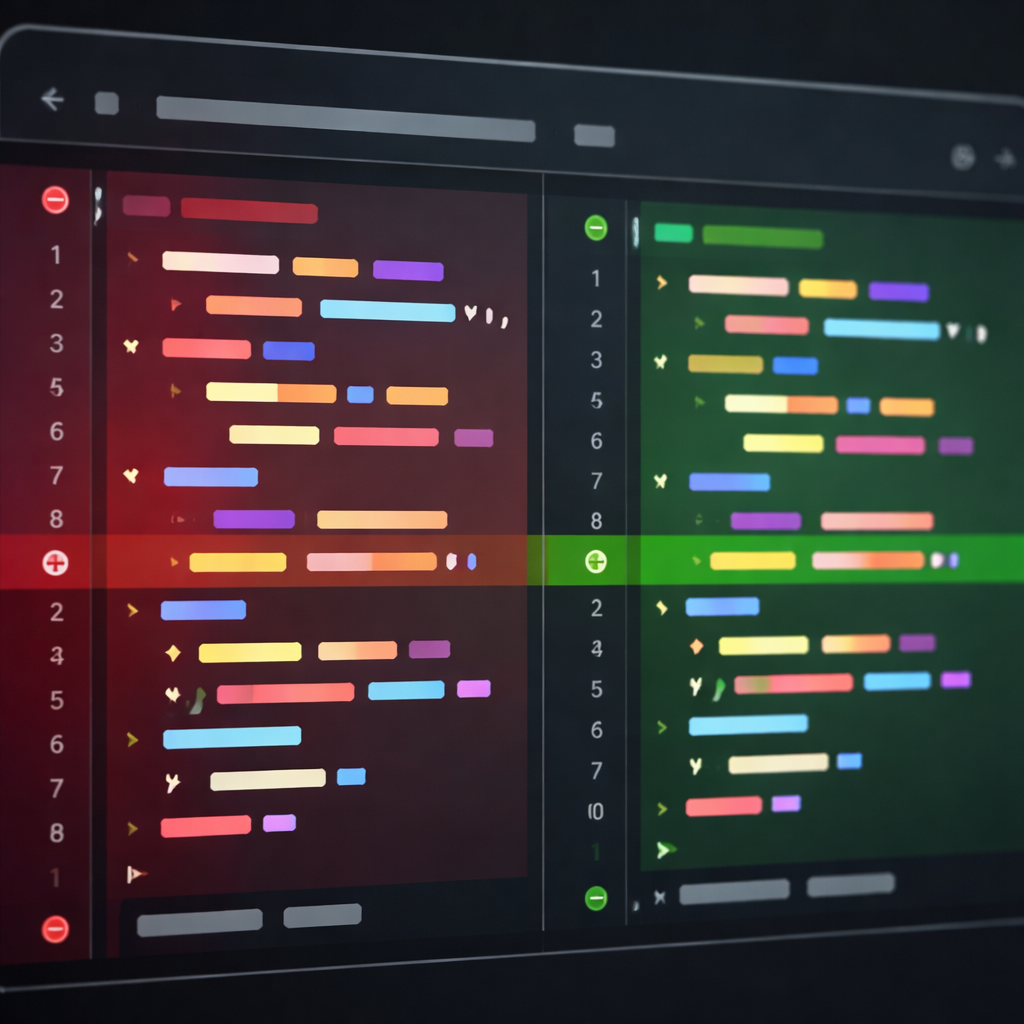
Chat 是单轮或多轮对话,适合提问、解释代码、生成片段,结果需要你手动复制粘贴到项目中。Composer 则完全不同——它能直接读取你的项目上下文,在多个文件中同时生成、修改和删除代码,并以 diff 视图展示每一处变更,你只需点击「Accept」或「Reject」即可应用。
简单理解:Chat 是你的技术顾问,Composer 是你的结对编程搭档。
Composer 在 Cursor 0.42 版本后进行了重大升级,引入了 Agent 模式,能够自动识别需要修改的文件、运行终端命令,甚至自动修复 linter 报错。如果你使用的版本低于 0.42,强烈建议先更新到最新版本以获得完整体验。
安装 Cursor 并首次配置 Composer
掌握 Cursor Composer 用法的第一步,是确保你的环境配置正确。
第一步,前往 Cursor 官网(cursor.com)下载对应操作系统的安装包,支持 Windows、macOS 和 Linux。安装过程与 VS Code 几乎一致,双击安装包按提示操作即可。如果你本身是 VS Code 用户,Cursor 在首次启动时会提示一键导入扩展、主题和快捷键配置,迁移成本极低。
第二步,登录账户。Composer 功能需要登录 Cursor 账户才能使用。免费版(Hobby Plan)每月提供有限的 Composer 请求次数,Pro 计划(20 美元/月)则提供 500 次快速请求。
第三步,确认 Composer 已启用。进入 `Settings > Features`,确保 Composer 相关选项处于开启状态。
配置完成后,使用快捷键 `Cmd + I`(macOS)或 `Ctrl + I`(Windows/Linux)即可唤起 Composer 面板,开始你的第一次多文件 AI 编辑。
两个实战场景:让 Composer 真正帮你干活
光知道入口还不够,下面通过两个具体场景展示 Cursor Composer 用法的实际威力。

场景一:用自然语言搭建一个 Express REST API
在 Composer 输入框中输入:
``` 创建一个基于 Express 的 REST API,包含用户的增删改查接口,使用 TypeScript,数据暂存在内存数组中,包含路由文件和控制器文件的分离。 ```
Composer 会自动创建 `src/routes/user.ts`、`src/controllers/userController.ts`、`src/index.ts` 等多个文件,并在 diff 视图中逐一展示。你可以逐个文件审查,选择接受或拒绝某个具体变更。这在 Chat 模式下需要反复复制粘贴,而 Composer 一次搞定。
场景二:跨文件重构——把 JavaScript 项目迁移到 TypeScript
选中项目中的多个 `.js` 文件,通过 `@` 符号将它们添加到 Composer 的上下文中,然后输入:
``` 将这些文件从 JavaScript 转换为 TypeScript,添加合适的类型定义,保持原有逻辑不变。 ```
Composer 会批量生成对应的 `.ts` 文件并添加类型注解。这类跨文件操作正是 Composer 相比普通 AI Chat 的核心优势。
常见问题排查与使用技巧
在实际使用中,新手经常遇到以下问题:
问题一:Composer 面板无法唤起。首先确认快捷键 `Cmd + I` 没有被其他扩展占用,可以在 `Keyboard Shortcuts` 中搜索 `composer` 检查绑定情况。其次确认你已登录账户且请求额度未用尽——免费用户额度耗尽后 Composer 会静默失效,不会弹出明显提示。进入 `Settings > Usage` 可查看剩余额度。
问题二:Composer 生成的代码没有引用正确的项目文件。Composer 的输出质量高度依赖上下文。使用 `@file` 手动添加关键文件,或使用 `@codebase` 让 Composer 检索整个项目。上下文给得越精准,结果越靠谱。
几个提升效率的小技巧:
- 按 `Cmd + Shift + I` 可以打开全屏 Composer 模式,获得更大的编辑视野。 - 在 Composer 中输入指令时,尽量明确技术栈、文件结构和约束条件,模糊的指令会导致模糊的输出。 - 对于复杂任务,优先选择 Agent 模式(Composer 面板底部可切换),它能自动执行多步操作并处理中间错误。
总结
Cursor Composer 用法的核心在于三个字:多文件。它把 AI 从「问答工具」升级为「项目级编码助手」,能直接在你的代码库中读写文件、执行重构、搭建功能模块。从安装配置到实战使用,关键路径很短:下载 Cursor → 登录账户 → `Cmd + I` 唤起 Composer → 用自然语言描述需求 → 审查并接受变更。
如果你还没有体验过这种开发方式,现在就前往 cursor.com 下载最新版 Cursor,亲自试试 Composer 带来的效率提升。
相关阅读:Cursor Composer用法,Cursor Composer用法使用技巧,Cursor Composer用法详解:从安装到