
Cursor Composer用法详解:从安装到实战的完整指南
Cursor Composer 是 Cursor 编辑器中最强大的 AI 辅助编码功能之一,它允许开发者通过自然语言指令同时编辑多个文件,极大提升了开发效率。很多新手用户在初次接触时,往往不清楚如何正确开启和使用这一功能。本文围绕 Cursor Composer 用法,从安装配置、核心操作、实战场景到常见问题排查,逐步拆解每一个关键步骤,帮助你快速上手并真正将 Composer 融入日常开发工作流,写出更高效、更可靠的代码。
什么是 Cursor Composer,为什么值得关注
Cursor 是一款基于 VS Code 深度定制的 AI 代码编辑器,而 Composer 是其中专门面向多文件协同编辑的核心功能模块。与普通的 AI Chat 对话不同,Composer 能够理解你的整个项目上下文,并在一次对话中同时对多个文件进行创建、修改和删除操作。

举个直观的例子:你想给项目新增一个用户登录功能,涉及路由文件、控制器、数据模型和前端页面四个文件的改动。使用传统方式,你需要逐个文件手动编写;而通过 Composer,你只需用一句话描述需求,它就能一次性生成所有相关文件的代码变更,并以 diff 视图清晰展示每处改动,由你确认后再应用。
这种工作方式对新手尤其友好——你不需要记住每个文件的具体位置和语法细节,Composer 会帮你处理跨文件的逻辑关联。
安装与首次配置 Cursor Composer
掌握 Cursor Composer 用法的第一步,是确保你的环境配置正确。

首先,前往 Cursor 官网下载最新版本的安装包。Cursor 支持 Windows、macOS 和 Linux 三大平台。安装过程与 VS Code 几乎一致,双击安装包按提示操作即可。如果你此前使用 VS Code,Cursor 在首次启动时会自动提示导入已有的扩展、主题和快捷键配置,迁移过程非常顺滑。
安装完成后,需要确认 Composer 功能已开启:
1. 打开 Cursor,进入 Settings > Features 页面。 2. 找到 Composer 选项,确认开关处于启用状态。 3. 在编辑器中按下快捷键 `Ctrl + I`(macOS 为 `Cmd + I`)即可唤起 Composer 面板。
如果你希望使用全屏的独立 Composer 窗口以获得更沉浸的体验,可以使用快捷键 `Ctrl + Shift + I`(macOS 为 `Cmd + Shift + I`)。自 Cursor 0.43 版本起,Composer 默认集成在编辑器中,无需额外安装插件。
建议在 Settings > Models 中确认你使用的 AI 模型。Composer 支持 GPT-4o、Claude 3.5 Sonnet 等主流模型,不同模型在代码生成质量和响应速度上有差异,可根据实际需求切换。
两个实战场景:把 Composer 用起来
理解 Cursor Composer 用法的最好方式是直接动手。以下是两个新手就能立即尝试的真实场景。
场景一:快速搭建 Express API 项目骨架
按 `Cmd + I` 打开 Composer,输入以下指令:
``` 创建一个基于 Express 的 REST API 项目,包含 app.js 入口文件、routes/users.js 路由文件和 config/db.js 数据库配置文件,使用 MongoDB 连接。 ```
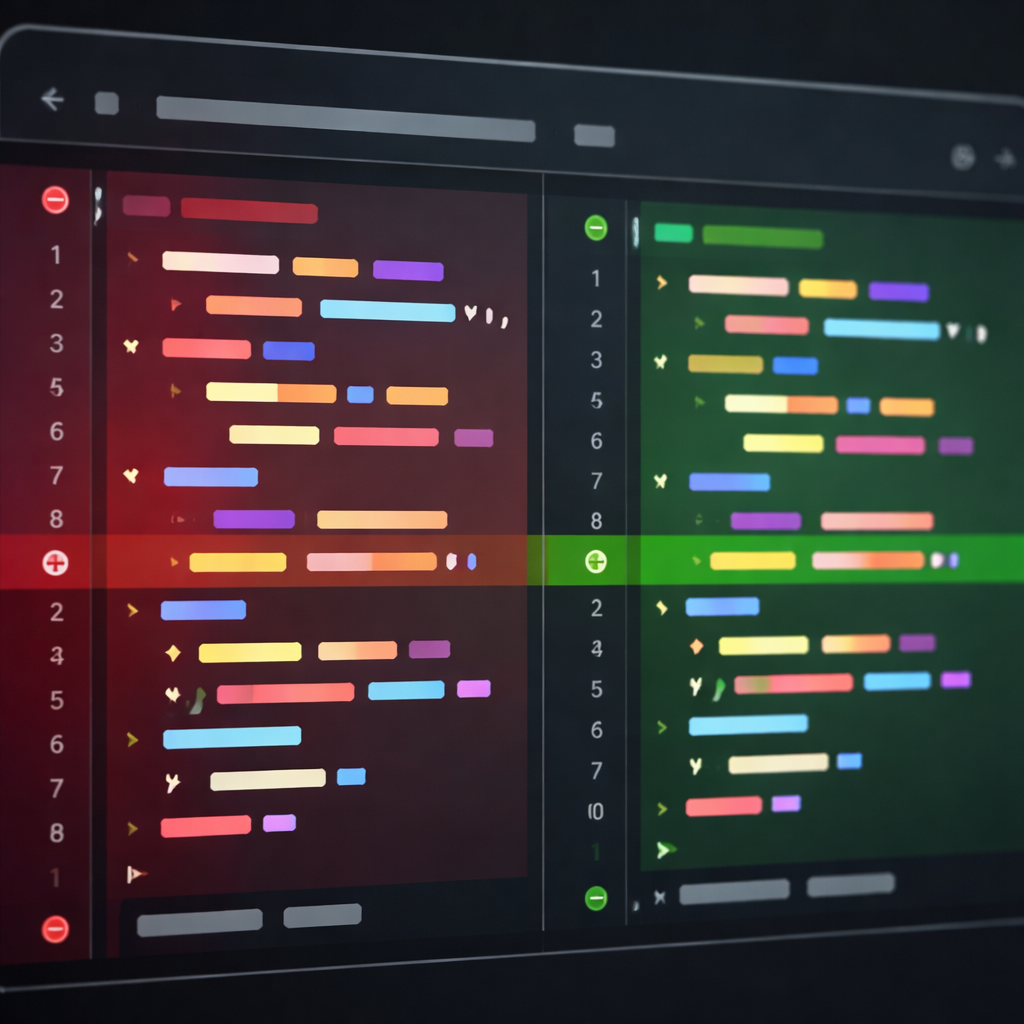
Composer 会同时生成三个文件的完整代码,并在左侧以标签页形式列出每个受影响的文件。你可以逐个点击查看 diff,确认无误后点击 Accept All 一键应用所有变更。
场景二:批量重构现有代码
假设你的项目中有多个组件仍在使用 JavaScript,你想将它们迁移为 TypeScript。在 Composer 中使用 `@` 符号引用目标文件:
``` 将 @components/Header.jsx 和 @components/Footer.jsx 转换为 TypeScript,添加完整的类型定义,并更新对应的导入语句。 ```
Composer 会识别文件间的依赖关系,同步修改导入路径和类型声明,避免手动迁移时常见的遗漏问题。
两个场景的共同要点:每次 Composer 给出变更后,务必逐个审查 diff 再确认,养成 review 习惯比盲目接受更重要。
常见问题排查与使用技巧
在实际使用中,新手经常遇到以下问题,这里给出具体的排查方法。
Composer 无响应或报错:首先检查网络连接是否正常,Composer 依赖云端 AI 模型。其次确认你的账户订阅状态——Cursor 免费版(Hobby Plan)每月有 500 次补全和有限的慢速高级请求额度,如果额度耗尽,Composer 会停止响应。进入 Settings > Subscription 查看剩余用量。
生成结果不符合预期:这通常是上下文不足导致的。使用 `@` 符号显式引用相关文件,或者用 `@Codebase` 让 Composer 检索整个项目的上下文信息。指令越具体,结果越精准。比如,与其说"优化这段代码",不如说"将这个函数的时间复杂度从 O(n²) 优化到 O(n),使用哈希表实现"。
几个提升效率的小技巧:
- 在 Composer 对话中可以多轮追问,逐步细化需求,不必一次写完所有要求。 - 使用 `Cmd + Enter` 可以直接发送指令,无需鼠标点击。 - 如果对某次生成结果不满意,点击 Reject All 回退后重新描述需求即可。
总结
Cursor Composer 用法的核心在于"用自然语言驱动多文件编辑"。从安装配置到日常使用,关键就三步:确保 Composer 已启用、用快捷键快速唤起、通过 `@` 引用提供充足上下文。无论是从零搭建项目还是重构已有代码,Composer 都能显著减少重复劳动。
如果你还没有体验过这种开发方式,现在就前往 Cursor 官网下载最新版本,亲自试试用一句话生成一个完整功能模块的感觉。
相关阅读:Cursor Composer用法,Cursor Composer用法使用技巧,Cursor AI编程助手入门指南:下载安装到高