
Cursor下载完整指南:从安装到上手只需三步

Cursor 是一款基于 VS Code 深度改造的 AI 智能编程编辑器,凭借内置的代码补全、智能对话和多文件编辑能力,迅速成为开发者群体中最受关注的效率工具之一。本文将为你提供一份详尽的 Cursor 下载与安装指南,涵盖各操作系统的下载方式、安装过程中的常见问题排查,以及安装完成后的基础配置建议。无论你是第一次接触 Cursor 的新手,还是希望从其他编辑器迁移过来的老开发者,都能通过这篇文章快速完成 Cursor 下载并顺利开始使用。
什么是 Cursor?为什么值得下载
在动手进行 Cursor 下载之前,有必要先了解它到底是什么。
Cursor 是一款以 AI 为核心的代码编辑器,底层基于 VS Code 构建,因此界面和操作习惯与 VS Code 高度一致。它的核心差异在于原生集成了大语言模型能力,主要体现在三个方面:
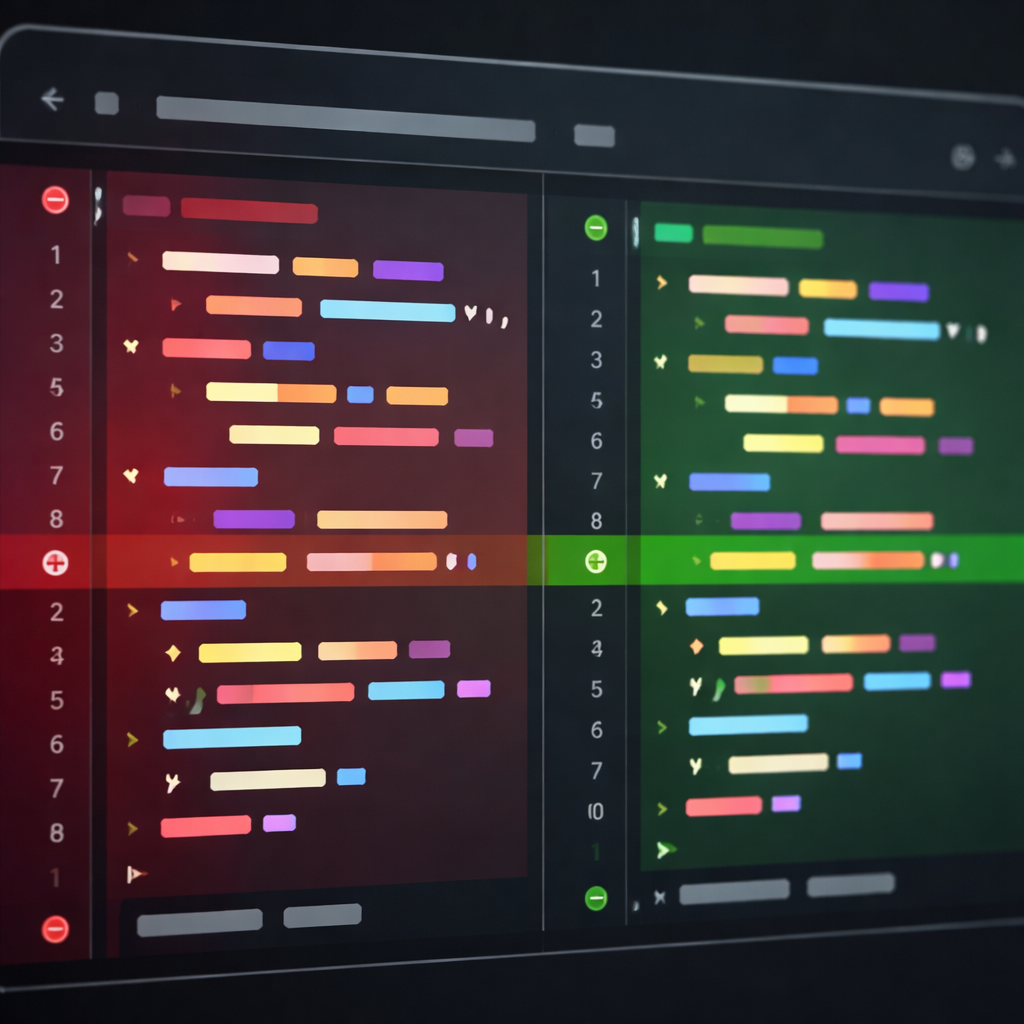
- Tab 智能补全:不只是补全单词,而是根据上下文预测你接下来要写的整段逻辑,按下 Tab 即可采纳。 - 内联编辑(Cmd/Ctrl + K):选中一段代码,用自然语言描述你想要的修改,Cursor 直接在原位生成 diff 供你确认。 - 多文件对话(Agent 模式):在聊天窗口中描述一个需求,Cursor 可以跨多个文件进行读取、修改甚至创建新文件,一次性完成复杂任务。
对于日常写代码的开发者来说,这些能力意味着实实在在的效率提升。这也是越来越多人搜索 Cursor 下载的原因——它不是一个噱头工具,而是一个能融入日常工作流的生产力编辑器。
各平台 Cursor 下载与安装步骤
Cursor 支持 Windows、macOS 和 Linux 三大主流操作系统,下载流程非常简单。
第一步,访问 Cursor 官方网站 cursor.com,页面会自动识别你的操作系统并展示对应的下载按钮。点击即可获取安装包。如果你需要其他平台的版本,页面下方通常也会提供手动选择的链接。
各平台的安装包格式如下:
- Windows:.exe 安装程序,双击运行后按提示完成安装即可。 - macOS:.dmg 镜像文件,打开后将 Cursor 图标拖入 Applications 文件夹。Apple Silicon(M系列芯片)和 Intel 芯片均有对应版本,下载时注意选择。 - Linux:提供 .AppImage 格式,下载后赋予执行权限(chmod +x)即可直接运行,无需额外安装。
整个 Cursor 下载加安装过程通常不超过两分钟。安装完成后首次启动,Cursor 会引导你登录或注册账号。免费版(Hobby 计划)即可体验基础的 AI 功能,足够用来评估它是否适合你。
安装后的推荐配置
完成 Cursor 下载和安装只是第一步,合理的初始配置能让你的使用体验好很多。

如果你是 VS Code 用户,Cursor 支持一键导入 VS Code 的扩展、主题、快捷键和设置。首次启动时的引导流程中就有这个选项,选择导入后几乎可以无缝切换,不需要重新配置开发环境。
以下几项设置建议优先关注:
一是 AI 模型选择。Cursor 设置中可以切换不同的模型,免费用户可以使用的模型已经能满足大部分日常编码场景。进入 Settings 后在 Models 部分可以查看和调整。
二是 Rules 配置。你可以在项目根目录创建 .cursor/rules 目录,在其中添加规则文件,告诉 Cursor 你的项目使用什么技术栈、遵循什么编码规范。这样 AI 生成的代码会更贴合你的项目实际情况,减少手动修改。
三是隐私设置。如果你对代码隐私有要求,可以在设置中开启 Privacy Mode,开启后你的代码不会被用于模型训练。对于企业用户或涉及敏感代码的场景,这一项值得特别留意。
常见下载与安装问题排查
在 Cursor 下载和安装过程中,有些问题出现频率较高,这里集中说明。
下载速度慢或无法访问官网:由于 Cursor 的服务器在海外,部分地区的网络环境可能导致下载缓慢。可以尝试更换网络环境,或在网络条件较好的时段重试。
macOS 提示"无法验证开发者":这是 macOS 的 Gatekeeper 安全机制导致的。打开系统设置,进入"隐私与安全性",在下方找到被阻止的应用,点击"仍要打开"即可。
安装后无法登录或 AI 功能不可用:首先确认网络连接正常,Cursor 的 AI 功能需要联网调用云端模型。其次检查是否需要更新到最新版本,旧版本可能存在兼容性问题。
扩展兼容性问题:虽然 Cursor 兼容绝大多数 VS Code 扩展,但极少数扩展可能存在兼容问题。如果遇到某个扩展无法正常工作,可以到 Cursor 的社区论坛搜索是否有已知问题和替代方案。
总结
Cursor 作为当前最具代表性的 AI 编程编辑器,正在改变开发者的日常编码方式。从 Cursor 下载到完成安装配置,整个过程简单快捷,几分钟就能开始体验 AI 辅助编程的效率提升。
如果你还没有尝试过,现在就前往 cursor.com 完成 Cursor 下载,亲自感受 AI 编程带来的不同。免费版已经包含核心功能,零成本即可上手。