

这份 Cursor 202615 周效率实践清单专为追求极致开发体验的新手用户设计。本文将跳过冗长的理论,直接进入实战环节,涵盖从环境初始化、VS Code 插件平滑迁移到核心索引功能的深度配置。我们将重点解决新手在首次安装后常遇到的索引卡顿、插件冲突等痛点,并提供可验证的参数配置建议。通过本清单,你可以在 15 分钟内完成从传统编辑器到 AI 驱动开发环境的跨越,确保你的首个 AI 协作项目能够精准识别上下文,大幅提升代码产出质量。
欢迎来到 AI 编程的新纪元。本清单旨在通过标准化流程,帮助你快速掌握 Cursor 的核心生产力技巧。
安装 Cursor 后的首要任务不是盲目写代码,而是完成环境的深度对齐。对于从 VS Code 迁移的用户,Cursor 提供了‘一键导入’功能,但在实际操作中,建议手动核查 Python 解释器路径或 Node.js 版本。一个典型的真实场景是:用户在迁移后发现终端无法识别 pyenv 环境,这通常是因为 Cursor 的 shell 配置文件未自动同步。解决方法是进入设置,在 `Terminal > Integrated > Env: Unix/Windows` 中手动检查路径变量。此外,建议在 v0.42.x 以上版本中,优先禁用那些与 AI 自动补全冲突的旧版代码片段插件,避免在 Tab 键触发补全时出现逻辑干扰,确保 AI 原生提示的纯净度。
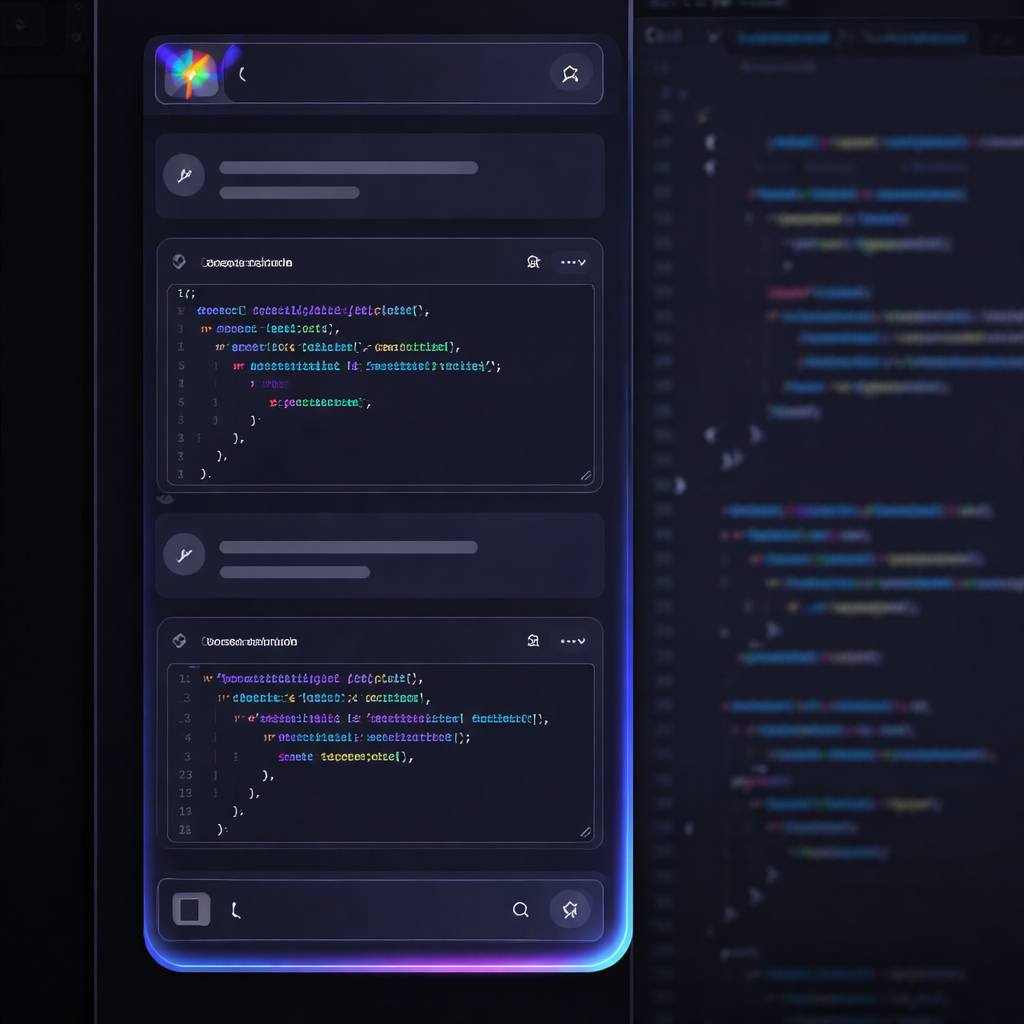
Cursor 的强大源于其对代码库的理解深度。在首次打开大型项目时,状态栏右下角的‘Indexing’进度条至关重要。为了优化 202615 周期内的开发效率,请务必在 `.cursorrules` 文件中定义项目规范。通过配置 `ignore` 规则,排除掉 `node_modules`、`dist` 或大型二进制资源文件,可以显著提升索引速度。实战技巧:尝试在对话框输入 `@Codebase` 并提出一个架构问题,如果 AI 响应缓慢,请检查 `Settings > General > Indexing` 是否开启了高级索引模式。确保你的项目根目录下存在有效的配置文件,这能让 AI 在生成代码时自动遵循你的命名约定和设计模式,减少后期手动重构的成本。

新手常犯的错误是直接与 AI 对话而忽略了上下文约束。在本项目实践清单中,我们强调 `.cursorrules` 的重要性。这是一个放置在项目根目录的隐藏文件,用于存储全局指令。例如,你可以写入:‘始终使用 TypeScript 严格模式,优先使用组合式 API’。验证参数建议:在配置文件中明确指定 `temperature: 0.2`(逻辑层)或 `0.7`(创意层),虽然 Cursor 界面不直接暴露此参数,但通过指令引导可以达到类似效果。当你在执行‘全量重构’任务时,这种预设约束能防止 AI 产生幻觉,确保生成的每一行代码都符合当前项目的技术栈要求,避免因版本差异导致的 API 调用错误。

在执行更新或首次配置 AI 模型时,用户常遇到‘Request failed’或‘Connection timeout’。这通常与 Cursor 的后台服务验证有关。一个细节排查点是:检查系统防火墙是否拦截了 Cursor 的特定端口通讯。对于 macOS 用户,如果遇到‘无法打开应用,因为无法验证开发者’的提示,需在系统设置的‘安全性与隐私’中手动授权。另一个真实问题是:当切换不同的 AI 模型(如从 Claude 3.5 Sonnet 切换至 GPT-4o)时,若发现上下文丢失,请尝试使用 `Cmd+Shift+P` 运行 `Cursor: Clear Cache`。保持版本在 202615 推荐的稳定线以上,能有效规避早期版本中存在的内存泄漏问题,确保长时间编程不卡顿。
这是由于 Cursor 的内置 AI 快捷键(如 Cmd+K, Cmd+L)与部分第三方插件存在冲突。建议在 Keybindings 设置中搜索 'Cursor',优先保留 AI 核心指令的映射,并手动为冲突的旧插件分配备选组合键。
这通常是因为项目中存在超大文件或循环引用的符号链接。请检查项目根目录,将非代码文件夹添加到 .gitignore 或 Cursor 的忽略列表中,然后点击 'Rescan Index' 强制重置索引状态。
你可以开启一个新对话,询问 AI:'当前项目的编码规范是什么?'。如果 AI 能准确列出你在 .cursorrules 中定义的规则(如特定的变量命名法),则说明配置已生效。
立即前往官网下载最新版 Cursor 并应用 202615 效率清单,开启你的 AI 编程之旅。
相关阅读:Cursor 202615 周效率实践清单,Cursor 202615 周效率实践清单使用技巧,Cursor使用教程:从VS Code平滑迁移到AI原生开发环境的避坑指南