

针对 2026 年 12 月最新的 Cursor 版本特性,本清单为新手用户量身定制了一套高效起步方案。涵盖了从 VS Code 零成本迁移、全局规则配置到 Composer 模式的实战技巧。通过解决安装过程中的路径冲突及首次运行时的插件同步难题,帮助开发者在首周内建立起 AI 驱动的编程心智,确保开发环境既稳定又具备极速响应能力。
步入 2026 年底,Cursor 已不仅是代码编辑器,更是开发者的第二大脑。这份“周效率实践清单”旨在跳过冗长的说明书,直接进入高频实战环节,助你快速驾驭 AI 编程。
许多新手在安装 Cursor 时最担心原有的开发习惯被打破。实践中,建议直接利用内置的 "Import Extensions" 功能,但在 202612 版本中,需特别注意 settings.json 中的 editor.accessibilitySupport 参数,若设为 "on" 可能会干扰 AI 的浮窗显示。安装后首要任务是检查 ~/.cursor/extensions 目录,确保旧有的 Keymap 插件未产生热键冲突。对于习惯了快捷键的用户,建议优先保留 Cmd/Ctrl + K 的原生映射,这是触发 Cursor 核心逻辑的命门,也是本周效率清单的第一步。

新手常犯的错误是直接对 AI 下达模糊指令。本周实践的核心是建立项目级的 .cursorrules 文件。例如,在 React 项目中,你可以明确要求:“所有组件必须使用 TypeScript 接口定义 Props,严禁使用 any”。在 202612 的更新中,Cursor 对上下文窗口的利用率提升到了 200k Tokens,这意味着你可以将整个 API 文档的 Markdown 版本丢进规则库。如果发现 AI 生成的代码风格偏离预期,请务必检查该文件是否被错误地列入了 .gitignore,导致索引失效,这是排查 AI 智力下降的首选步骤。
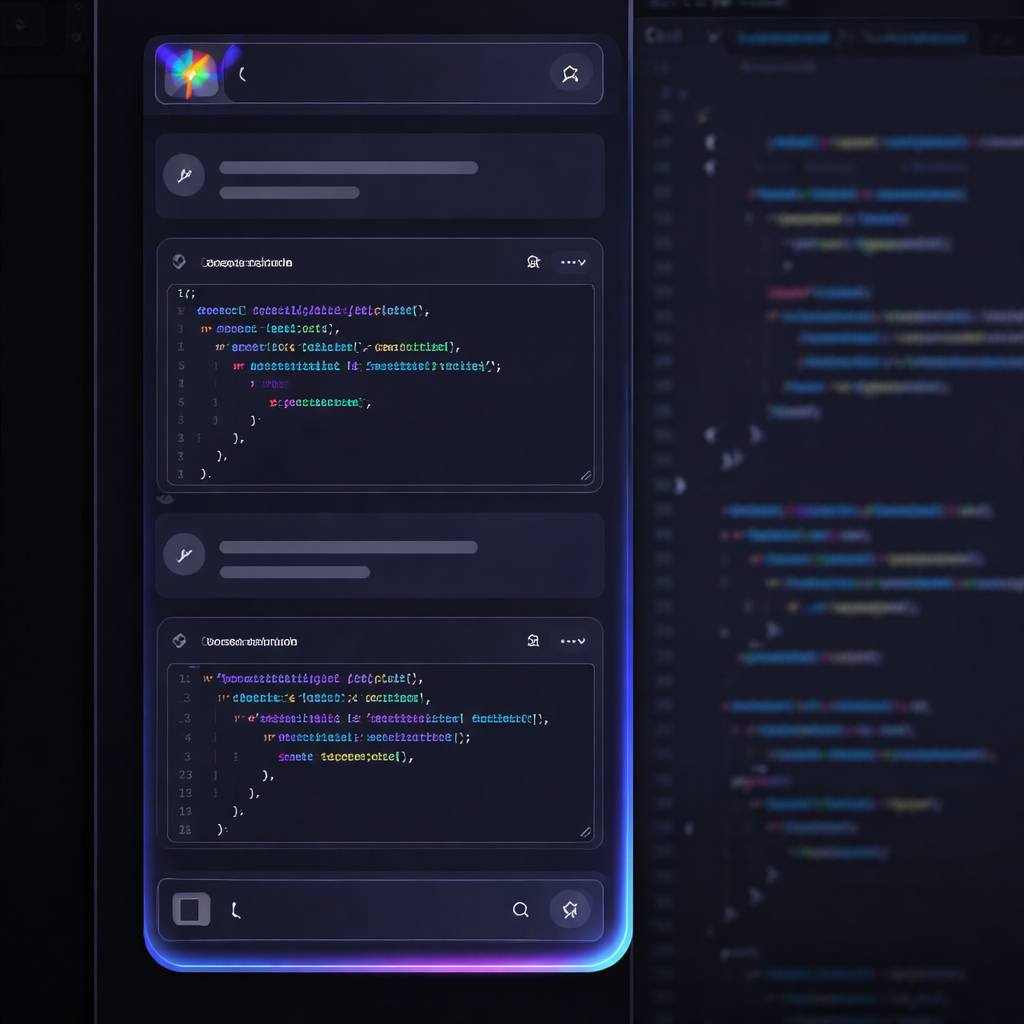
当你的需求涉及多个文件修改时,单行 Chat 已力不从心。开启 Cmd + I (Composer) 模式是本周的进阶重点。尝试一个真实场景:重构一个包含 API 调用、状态管理和 UI 组件的登录模块。在 Composer 界面中,通过 @ 符号精确引用相关文件,观察它如何同步更新 auth.service.ts 和 LoginView.vue。若遇到“文件写入权限”报错,通常是因为系统开启了只读保护,需在 Cursor 设置中搜索 files.readonlyFromSourceControl 并将其关闭,以确保 AI 能顺利执行跨文件重写。
Cursor 的迭代频率极高,202612 版本的稳定性虽强,但频繁的索引构建会占用大量磁盘空间。建议每周执行一次“索引瘦身”:进入 Settings > Features > Indexing,手动点击 "Clear Index Cache"。此外,针对网络环境不稳定的情况,务必配置 http.proxySupport 为 "on",并手动指定代理服务器地址。若在更新后发现 AI 响应变慢,可通过快捷键 Ctrl + Shift + P 运行 "Developer: Reload Window",这通常能解决 90% 的进程卡顿问题,保持开发流的连贯性。
这通常是路径映射问题。请在底部状态栏点击解释器版本,手动指向 venv/bin/python。若仍失效,检查 settings.json 中是否残留了旧版 VS Code 的绝对路径,将其改为相对路径即可。
请确认文件位于项目根目录且命名完全正确。202612 版本对语法敏感度提高,建议在规则开头加入 [Strict Mode] 标识,并确保文件编码为 UTF-8 无 BOM 格式。
对话历史存储在本地的 SQLite 数据库中。如果发生丢失,请前往 %APPDATA%\Cursor\User\globalStorage 备份目录尝试找回。建议定期使用内置的 "Export Chat" 功能将重要逻辑导出为 Markdown。
立即访问 Cursor 官网下载 202612 稳定版,开启你的 AI 编程加速之旅。
相关阅读:Cursor 202612 周效率实践清单,Cursor 202612 周效率实践清单使用技巧,Cursor 202613 周效率实践清单:新手从安装到进阶的避坑指南