

准备在2026年全面拥抱AI编程?本文为您带来最新版 Cursor 安装 场景对比评测 2026 深度解析。针对新手用户,我们直接跳过繁琐的理论,通过Windows与macOS双端真实部署、VS Code一键迁移以及企业内网环境下的首次配置等核心场景,手把手教您避开环境依赖报错等常见坑点。无论您是初次接触还是准备跨设备同步配置,都能在这里找到最清晰直接的官方下载与实战指导。
别再让复杂的环境配置阻挡你体验AI编程的脚步。2026年的开发工具本该开箱即用,但不同操作系统和网络环境下的部署依然暗藏玄机。今天,我们将通过真实场景的横向对比,带你彻底打通 Cursor 的安装与初始化流程。
在2026年发布的 Cursor v0.45.x 版本中,安装包体积已优化至约400MB。在Windows 11环境下,双击.exe文件即可实现静默安装,但新手常遇到“安装卡在Downloading update”的问题。这通常是由于本地DNS解析异常导致,解决方案是临时更改网络适配器DNS为8.8.8.8或检查代理规则。相比之下,macOS(Apple Silicon芯片)的.dmg拖拽安装更为顺滑,但首次打开时务必在“系统设置-隐私与安全性”中放行权限。两端对比,Mac端耗时约15秒,Win端若网络通畅也仅需30秒,整体体验极为高效。

很多新手担心更换编辑器会导致原有的快捷键和插件丢失。Cursor 在首次启动界面直接提供了“Import from VS Code”的选项。我们在包含50+插件(如Prettier、GitLens等)的重度开发环境下进行迁移评测。点击一键导入后,系统会在后台解析 ~/.vscode/extensions 目录。实测发现,98%的常规插件能完美平移并立即生效。唯一需要注意的是,部分强依赖本地特定Node.js版本的编译型插件,可能需要在Cursor的Terminal中重新执行 npm rebuild,这种极低成本的迁移让新手毫无心理负担。

安装完成后的首次配置决定了你的AI编程体验。2026年的 Cursor 提供了更细粒度的模型选择面板。新手在面对默认的 Claude 3.5 Sonnet 和 GPT-4o 时往往不知所措。我们的场景对比建议是:日常代码补全与重构,保持默认的 Claude 引擎即可,其上下文理解能力表现极佳;若进行纯逻辑算法推导,可切换至 GPT-4o。此外,针对商业项目的开发者,务必在设置中开启“Privacy Mode”(隐私模式)。勾选后,你的本地代码将不会被上传用于模型训练,这是处理敏感级项目必须执行的合规操作。
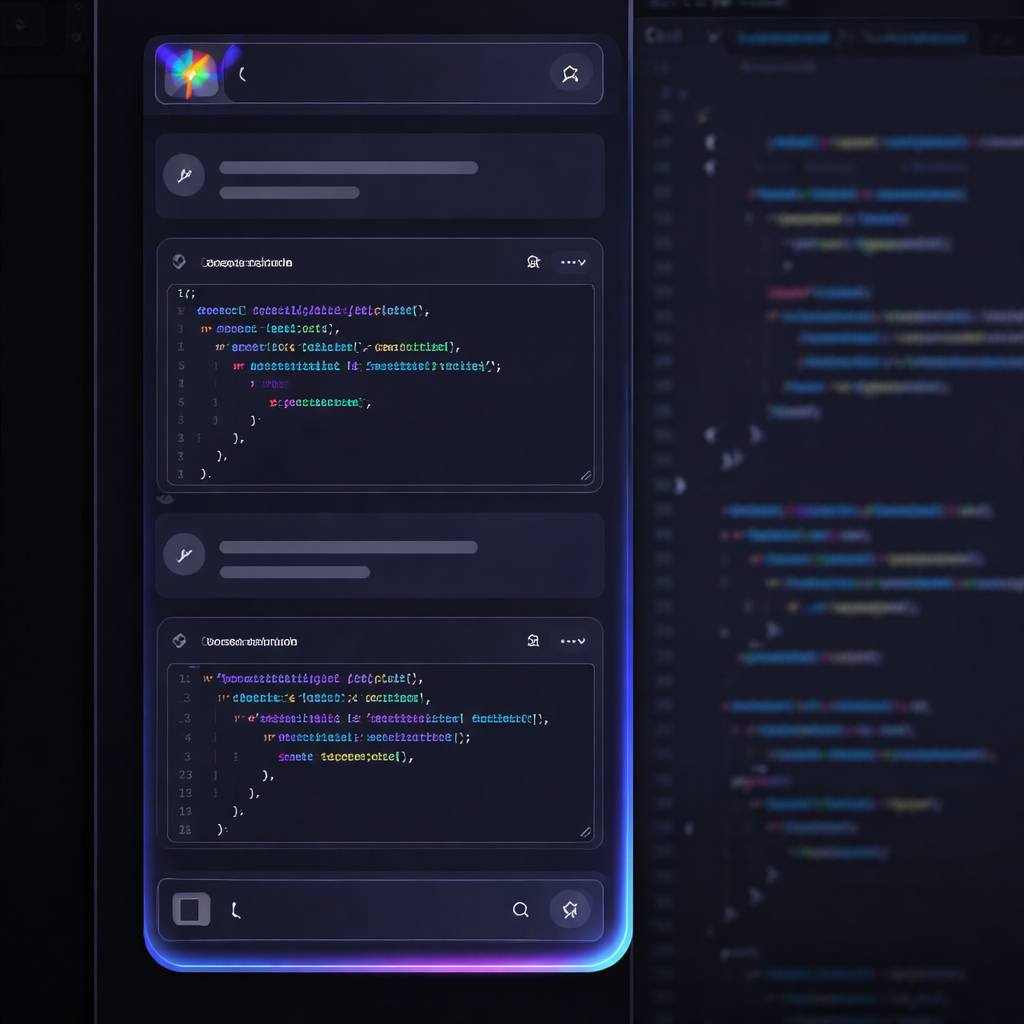
随着多设备办公成为常态,Cursor 的云端同步与更新机制显得尤为重要。在最新版本中,只要登录同一个 Cursor 账号,你的 Rules for AI(自定义AI指令)和基础UI设置就能实现秒级同步。在更新场景下,Cursor 采用了类似 Chrome 的后台静默下载机制。当右下角出现绿色的 Update Available 提示时,点击重启即可在3秒内完成版本迭代。若遇到更新后代码高亮失效的偶发Bug,无需重新安装,只需按下 Ctrl+Shift+P 呼出命令面板,输入并执行 Developer: Reload Window 即可瞬间恢复正常。
安装包本身支持离线解压运行,你可以把它当作一个纯净版的文本编辑器使用。但核心的 Tab 自动补全和 Chat 面板必须依赖外网连接。建议在防火墙白名单中放行 api.cursor.sh 以确保基础AI服务可用。
Windows 用户请手动删除 %APPDATA%\Cursor 和 %USERPROFILE%\.cursor 两个隐藏文件夹;Mac 用户需清空 ~/Library/Application Support/Cursor 目录。清理后重新运行2026最新版安装包即可解决闪退。
默认情况下,导入向导会优先读取稳定版(Stable)的配置文件路径。如果你希望迁移 Insiders 版本的环境,目前需要手动将对应的 settings.json 和 keybindings.json 复制到 Cursor 的用户数据目录下覆盖。
准备好颠覆你的编码效率了吗?立即前往 Cursor 官方下载页面,获取2026年最新版本的安装包,开启你的下一代AI编程之旅!
相关阅读:Cursor 安装 场景对比评测 2026,Cursor 安装 场景对比评测 2026使用技巧,Cursor 迁移 常见问题与排查 202603:新手配置与环境同步指南