

寻找安全稳定的Cursor代码补全下载渠道?本文专为新手开发者打造,跳过繁琐的理论介绍,直接切入安装、环境迁移与首次配置的核心环节。无论你是从VS Code无缝迁移,还是首次接触AI辅助编程,我们都将通过真实的参数设置与排查细节,手把手教你快速激活Cursor强大的代码补全功能,大幅提升你的开发效率。
准备好让AI接管你的重复性编码工作了吗?获取正确的安装包只是第一步,如何让它完美适配你的本地开发环境、避免网络与插件冲突,才是新手真正需要掌握的关键。
避免在第三方软件站下载到被篡改的安装包,获取Cursor代码补全下载文件的唯一正确路径是访问官方主页。截至2024年最新发布的v0.30.x及以上版本,Cursor已经原生集成了强大的Copilot++补全引擎,无需像早期版本那样额外安装繁琐的插件。下载时,请根据您的操作系统选择对应的安装程序。Windows用户建议以管理员身份运行.exe文件,以避免后续在C盘写入配置文件时遇到权限受限导致的安装中断或更新失败。
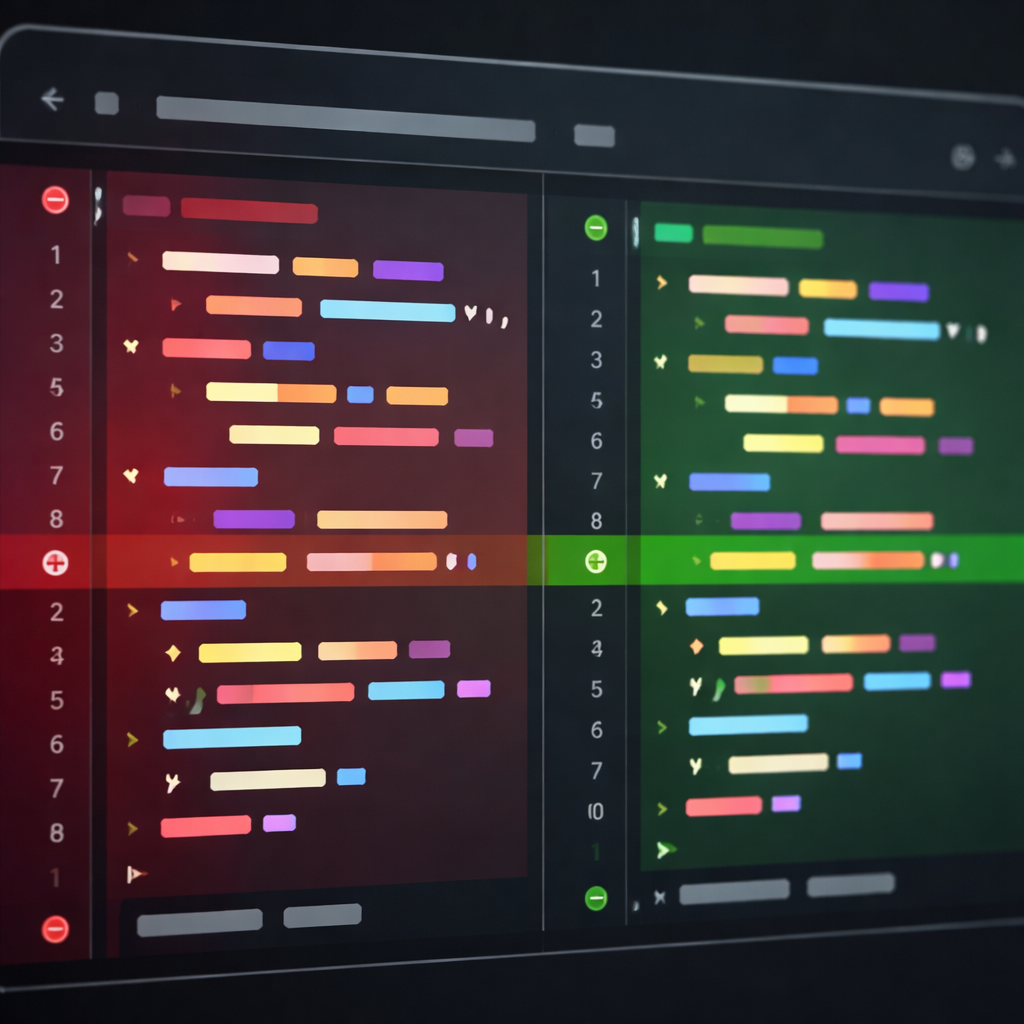
很多新手担心更换编辑器会丢失熟悉的快捷键和插件。Cursor基于VS Code的开源分支开发,完美支持一键迁移。在首次启动软件时,欢迎界面会弹出一个醒目的“Import Extensions and Settings from VS Code”选项。点击后,系统会自动读取你本地的~/.vscode/extensions目录和settings.json文件。真实场景中,如果你的VS Code安装了超过50个插件,同步过程可能需要等待1-2分钟,期间请勿强行关闭窗口,完成后快捷键映射将无缝生效。

完成基础安装后,必须正确配置AI引擎才能体验到极致的补全速度。进入设置面板(快捷键 Ctrl+Shift+J 或 Cmd+Shift+J),找到“Cursor Settings”下的“Features”选项卡。确保“Copilot++”开关处于开启状态。对于新手,建议在模型下拉菜单中首选 claude-3-5-sonnet 或 gpt-4o,前者在前端React/Vue组件补全上表现尤为出色。如果发现代码提示突然变慢,可以在设置页面的“Usage”面板中检查是否触发了免费额度的限流机制。

在国内网络环境下,新手常遇到“补全一直转圈”或“登录失败”的问题。这通常是由于AI接口的域名解析被阻断。排查细节:请检查系统代理设置,确保 cursor.sh 和 api2.cursor.sh 这两个核心域名已加入代理工具的直连或全局白名单中。此外,Cursor采用静默更新机制,如果遇到补全功能异常,首先点击右上角齿轮检查是否有“Restart to Update”提示,很多时候只需重启完成版本覆盖,就能解决因旧版API接口废弃导致的补全失效问题。
请首先检查右下角状态栏的“Copilot++”图标是否被意外点击处于禁用状态(显示为划线图标)。其次,确认当前编辑的文件类型是否被支持,如果是在纯文本(.txt)或未配置语言服务器的冷门后缀文件中,补全引擎默认不会被触发。
强烈建议在Cursor的插件管理器中禁用或卸载原有的GitHub Copilot插件。因为Cursor内置的Copilot++与第三方补全插件在接管Tab键事件时会产生冲突,导致补全提示闪烁,或者按Tab键后输入了错误的缩进与代码片段。
不能。Cursor的核心补全逻辑依赖云端的大语言模型进行实时推理。虽然基础的语法高亮和本地语言服务器(LSP)提示依然有效,但多行逻辑预测和自然语言生成代码功能必须在设备保持稳定联网的状态下才能正常工作。
立即访问官方渠道完成 Cursor代码补全下载,开启你的AI极速编程之旅。遇到配置问题?点击访问官方文档中心获取更多进阶排查指南!