
Cursor 202627 周效率实践清单:新手无缝迁移与AI极效编程指南

本指南专为2026年7月新用户打造,围绕“Cursor 202627 周效率实践清单”展开。基于次世代AI架构,Cursor 实现了毫秒级的代码编写、重构与调试。本文将详细解析如何在 Windows 10/11、macOS(M1/M2/M3及Intel)和 Linux 系统上快速部署,并完成从旧 IDE 的零摩擦配置迁移。通过掌握全局上下文感知与内置 Claude 3.5 Sonnet 的协同技巧,您将在本周实现研发效率的显著突破,轻松应对遗留代码重构与日常调试任务。
在 2026 年的软件开发流程中,AI Native IDE 已经成为提升研发效能的核心引擎。本周我们特别推出“Cursor 202627 周效率实践清单”,旨在帮助刚接触 Cursor 的新手用户,在最短时间内完成跨平台部署,并利用其强大的上下文感知能力实现开发效率的翻倍。
跨平台快速部署与首次运行优化
截至2026年07月,最新版 Cursor 已针对主流操作系统进行了深度适配。Windows 用户(支持 Windows 10/11)可直接下载 `.exe` 安装包,而 macOS 用户则可根据芯片类型选择 Apple Silicon (M1/M2/M3) 或 Intel 架构的 `.dmg` 镜像以获得极致流畅的运行体验。在首次配置时,新手常遇到 macOS 提示“无法打开已损坏的映像”的权限问题。此时无需惊慌,只需在终端执行 `sudo xattr -r -d com.apple.quarantine /Applications/Cursor.app` 即可解决。完成安装后,建议立即开启“实时代码库索引”功能,这是 Cursor 智能对话系统实现毫秒级响应的基础,能让 AI 在后续的交互中精准理解您的本地项目结构。
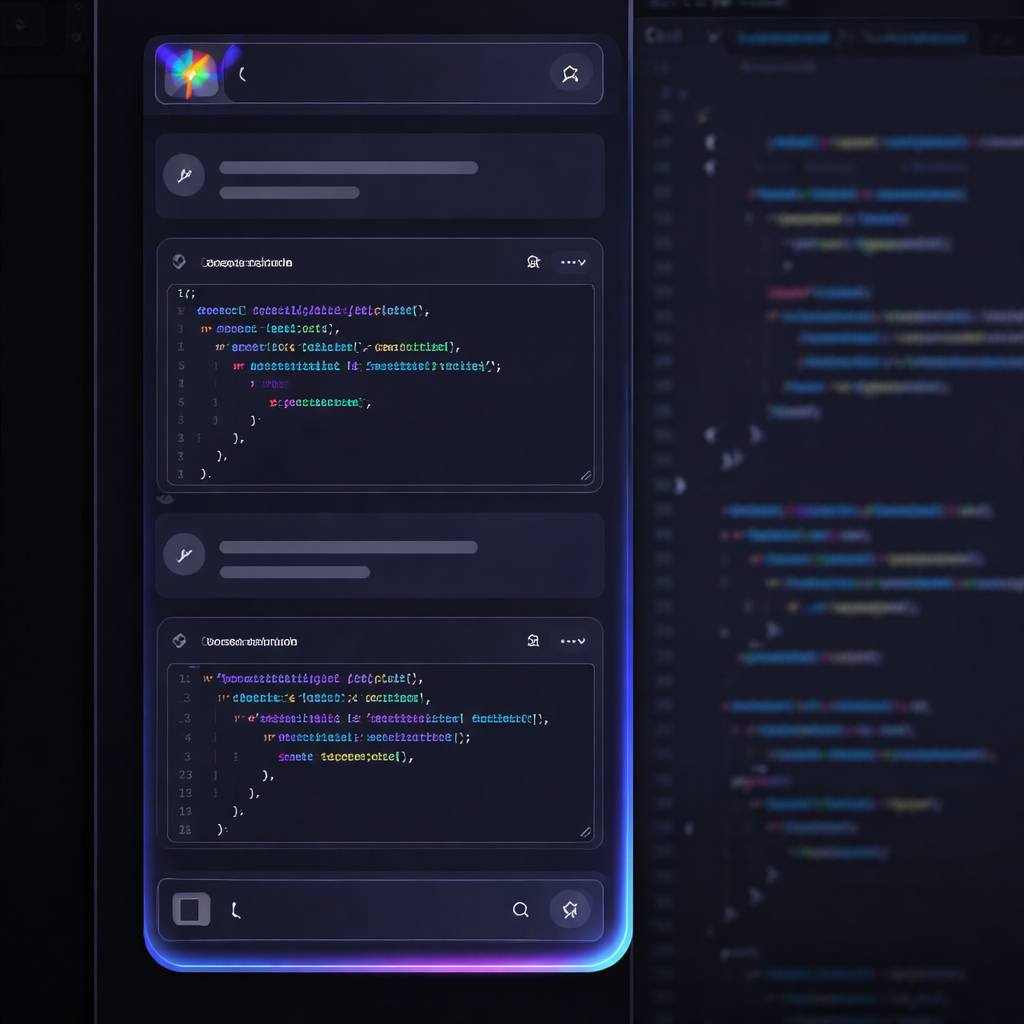
零摩擦配置迁移与快捷键无缝过渡
从传统编辑器过渡到 Cursor 并不需要重建工作习惯。在首次启动的配置向导中,Cursor 提供了“一键导入”功能,支持将 VS Code 等主流编辑器的个性化配置、已安装插件以及常用快捷键无缝迁移。如果您在迁移后发现某些自定义快捷键冲突,可以进入快捷键设置面板(`Ctrl+K Ctrl+S` 或 `Cmd+K Cmd+S`),搜索冲突的键位并进行手动覆盖。特别需要注意的是,Cursor 的核心交互 `Ctrl+K`(自然语言重构)和 `Ctrl+L`(智能对话)是其极效编程的灵魂,建议保留默认映射,以便在日常编码中快速唤醒内置的 Claude 3.5 Sonnet 模型进行代码生成。

全局上下文感知与智能对话实战
很多新手在使用智能对话时,往往只把 Cursor 当作普通的聊天窗口,这极大地限制了其次世代AI架构的实力。在“Cursor 202627 周效率实践清单”中,我们强调必须善用全局上下文感知。当面对复杂的遗留系统时,您可以通过在对话框中输入 `@Workspace` 符号,强制 AI 检索整个项目目录。例如,在重构一个未定义接口的旧模块时,直接提问“@Workspace 帮我找出所有引用了旧 User 类的文件,并给出重构方案”,Cursor 就能在毫秒内给出精准回应,避免了人工逐个文件搜索的繁琐步骤,让团队协作与代码审查成本降至最低。

智能调试与多模型协同排错指南
调试代码是开发中最耗时的环节,而 Cursor 的智能调试功能可以将 Bug 检测率提升至 2 倍。在实际开发中,如果遇到运行报错,例如 Node.js 异步调用中的 `UnhandledPromiseRejectionWarning`,您无需复制错误信息去浏览器搜索。只需在终端报错信息旁点击“Debug with AI”按钮,Cursor 会自动捕获当前堆栈上下文,并结合内置的 Claude 3.5 Sonnet 模型进行深度诊断。它不仅会指出导致未捕获异常的具体代码行,还会直接生成修复后的代码补丁,您只需点击“Accept”即可一键应用,真正实现了零摩擦的调试体验。
常见问题
为什么在 macOS 上安装后,Cursor 无法正常索引我的大型本地项目?
这通常是由于系统未授予 Cursor 完整的磁盘访问权限,或者项目根目录下缺少 `.gitignore` 导致 AI 尝试索引 `node_modules` 等庞大依赖目录。您可以在系统设置的“隐私与安全性”中允许 Cursor 访问文件和文件夹,并在项目根目录配置合理的 `.gitignore` 文件,随后在 Cursor 设置中点击“Rebuild Index”重新构建实时索引。
如何在 Windows 10/11 环境下切换 Cursor 默认使用的 AI 基础模型?
截至2026年07月,Cursor 支持在设置面板的“Models”选项卡中自由切换。您可以根据任务类型选择内置的 Claude 3.5 Sonnet 或 GPT 系列模型。对于复杂的架构设计,建议启用高级模型;而对于常规的代码补全,默认的次世代轻量模型即可提供毫秒级的响应速度。
导入 VS Code 配置后,发现部分自定义插件在 Cursor 中无法运行怎么办?
Cursor 基于开源的 VS Code 架构开发,兼容绝大多数插件。如果遇到特定插件失效,通常是因为该插件与 Cursor 的 AI 侧边栏存在快捷键或 UI 冲突。建议在 Cursor 的插件市场中搜索该插件的最新版本进行重新安装,或者在“Extension Settings”中禁用与 AI 快捷键冲突的配置项。
总结
想要立即体验与 AI 结对编程的极效智能体验?请访问我们的官方下载页面:/download.html 下载适用于您系统的最新版 Cursor 安装包,开启您的 202627 周效率跃升之旅!
相关阅读:Cursor 202627 周效率实践清单使用技巧,Cursor 迁移 下载与安装指南 202607:跨平台部署与配置无缝迁移全攻略