

刚接触AI编程工具却被复杂的环境配置劝退?本期《Cursor 202610 周效率实践清单》专为新手打造,直接切入安装报错排查、VS Code配置无缝迁移以及首次更新的底层逻辑。我们抛弃繁琐的理论,通过真实的终端报错案例和参数级调试步骤,带你跨越新手期门槛。无论你是卡在扩展同步还是索引构建,这份清单都能帮你快速建立起顺畅的AI编码工作流。
很多新手在下载完编辑器后,往往会卡在第一步的环境配置上,导致迟迟无法体验AI编码的乐趣。今天我们将通过这份实战清单,直接解决你在安装、迁移和更新过程中遇到的具体阻碍。
许多新手在Windows环境下首次运行安装包时,常会遇到 `Error: EPERM: operation not permitted` 的弹窗。这通常是因为杀毒软件拦截或系统权限不足。正确的处理姿势是:右键安装包选择“以管理员身份运行”。若在首次启动时卡在“Downloading extensions”界面超过3分钟,请检查网络代理。打开设置面板(Ctrl+,),搜索 `http.proxy`,严格按照 `http://127.0.0.1:端口号` 的格式填入,并务必关闭 `http.proxyStrictSSL`(将其设置为 false)。完成这些底层参数的拨正,你的编辑器才能真正开始呼吸。
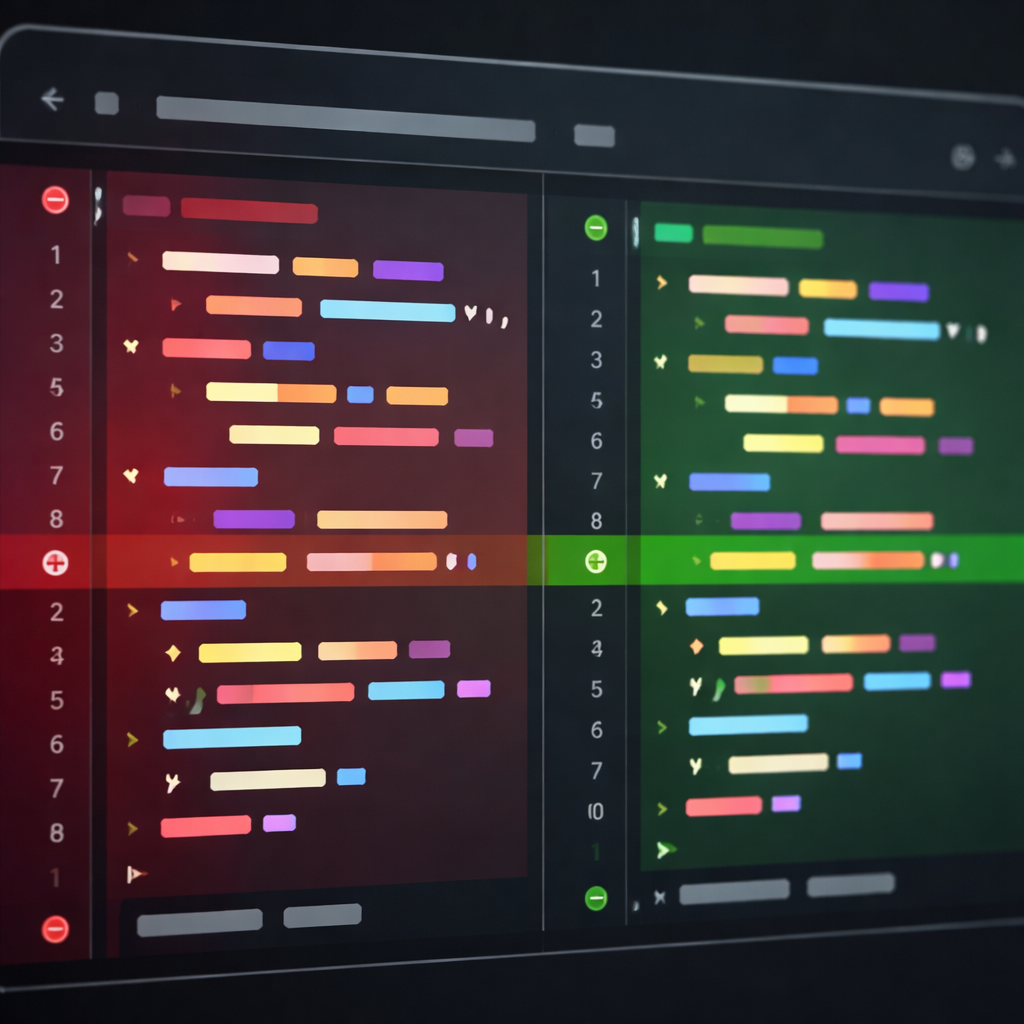
切换开发工具最大的痛点在于肌肉记忆的丢失。在《Cursor 202610 周效率实践清单》中,我们强烈建议使用内置的“一键导入”功能,但这里有个极易踩坑的细节:如果你之前在 VS Code 中使用了 Settings Sync,直接导入可能会导致 `settings.json` 发生冲突。实操建议:先在 VS Code 中导出本地配置备份,然后在引导页点击 "Import from VS Code"。如果发现快捷键未生效,请手动检查 `keybindings.json`,确保没有被默认的 AI 唤醒键(如 Ctrl+K 或 Cmd+K)覆盖。这一步能帮你省下至少两小时的重新调教时间。

保持工具的最新状态是获取最强 AI 能力的前提。以近期发布的 0.40.x 版本为例,更新后引擎对本地代码库的理解机制发生了变化。很多新手在点击“Restart to Update”后,发现 AI 回答的准确率突然下降。这不是模型变笨了,而是旧版索引失效。排查与解决步骤非常直接:点击右上方齿轮图标进入 Settings,找到 "Codebase" 选项卡,点击 "Resync Index" 强制重新构建本地向量库。对于超过 1GB 的大型项目,建议在 Advanced 设置中将 `Index Ignore` 规则对齐 `.gitignore`,避免将 `node_modules` 扫入,这能让索引速度提升 40% 以上。
安装和配置就绪后,不要仅仅把 AI 当作高级版 Tab 键使用。新手常犯的错误是在单文件中死磕逻辑,而忽略了全局重构的能力。按下 `Ctrl+I` (Windows) 或 `Cmd+I` (Mac) 唤出 Composer 面板,这是你效率跃升的关键。不要输入“帮我写个登录函数”,而是尝试输入:“读取 @auth.ts 中的接口定义,在当前文件生成一个带有错误重试机制的登录表单组件”。注意这里的 `@` 符号,它是精准挂载上下文的灵魂参数。通过这种方式,你能直观感受到多文件感知带来的震撼,真正发挥出这款工具的生产力价值。
这通常是因为原有的 Nerd Font 字体路径在迁移时丢失。请打开 `settings.json`,定位到 `terminal.integrated.fontFamily`,重新手动输入你系统中已安装的编程字体名称(例如 'FiraCode Nerd Font'),保存后重启终端即可恢复正常。
企业内网的防火墙通常会阻断非标准端口的 WebSocket 连接。请在网络设置中检查是否允许出站流量访问 api.cursor.sh。如果受限,需要在系统的环境变量或编辑器的代理设置中,配置公司专属的白名单代理池。
这种情况多见于 Windows 11 系统。请彻底结束任务管理器中的所有相关进程,然后右键安装包 -> 属性 -> 兼容性,勾选“以 Windows 8 兼容模式运行”并应用。再次双击即可正常弹出安装引导界面。
准备好彻底告别繁琐的配置内耗了吗?立即访问官方下载页面,获取最新版客户端,对照这份《Cursor 202610 周效率实践清单》,开启你的次世代 AI 编程之旅。
相关阅读:Cursor 202610 周效率实践清单使用技巧,Cursor使用教程:新手从安装到VS Code无缝迁移的实战指南