
Cursor 面向新手用户的使用技巧 202607:从零配置到极效AI编程实战指南

针对2026年7月最新版Cursor,本指南为新手用户提供系统化的配置与使用技巧。内容涵盖Windows与macOS双平台安装要点、VS Code环境一键迁移、实时代码库索引配置,以及如何通过自然语言高效唤醒内置的 Claude 3.5 Sonnet 进行智能重构,帮助初学者快速跨越门槛,实现开发效率的倍增。
步入2026年下半年,AI Native IDE 已经成为开发者不可或缺的生产力工具。作为基于次世代AI架构的智能编程助手,Cursor 凭借毫秒级的代码生成与重构能力备受瞩目。本文专为新手用户整理了截至2026年7月的最新实用技巧,帮助你快速完成环境搭建与高效交互。
双平台安装与首次运行的初始化细节
在开始体验极效编程之前,正确的安装与初始化是关键。Windows 10/11 用户在下载运行安装包时,建议右键选择“以管理员身份运行”,以避免后续终端权限不足导致无法全局执行 npm 或 pip 命令。对于 macOS 用户,Cursor 原生支持 Apple Silicon (M1/M2/M3) 及 Intel 芯片。首次在 Mac 上打开时,若遇到系统安全提示拦截,需前往“系统设置 -> 隐私与安全性”中允许运行。首次启动后,系统会提示选择默认编辑器偏好,建议新手直接勾选“启用全局命令行工具(code command)”,这能让你在终端中直接使用 `cursor .` 快速打开当前项目目录。
零摩擦迁移:如何完美继承 VS Code 配置
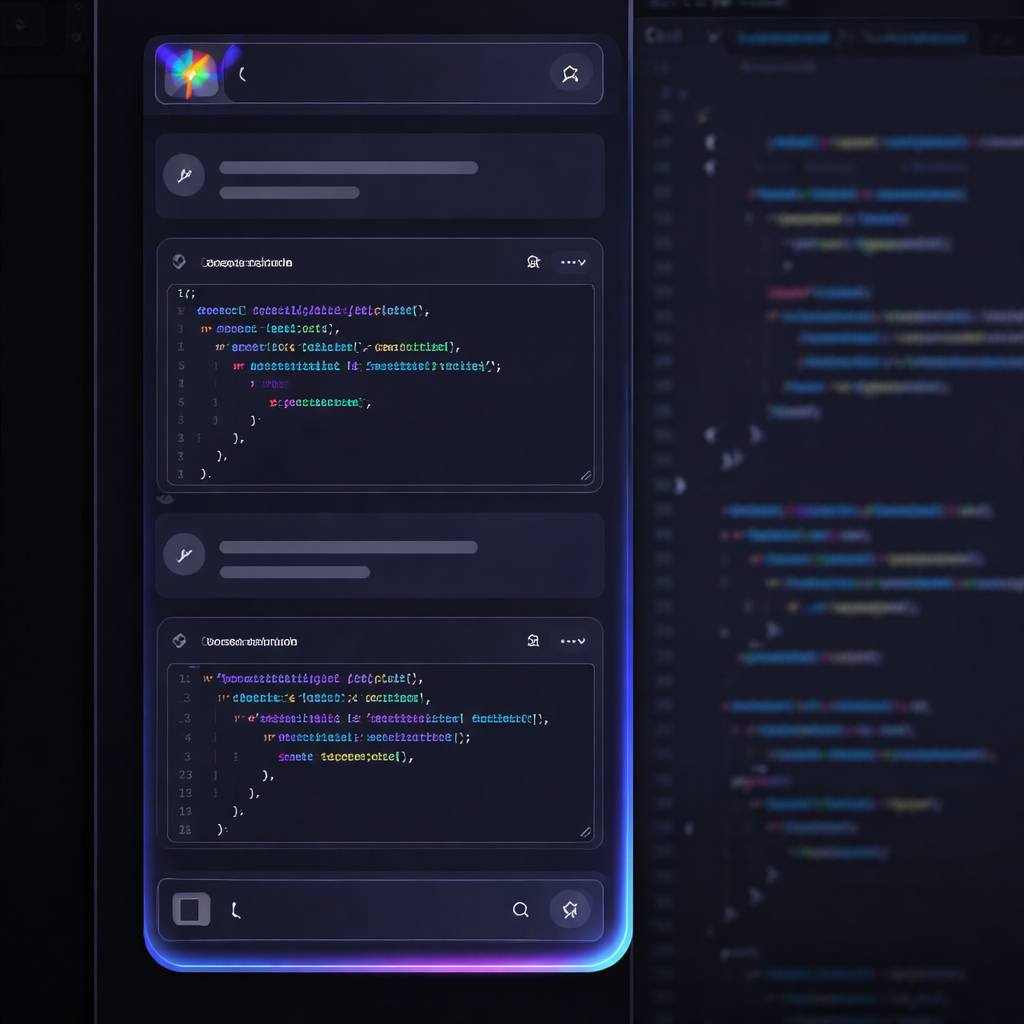
许多新手是从 VS Code 转向 Cursor 的。Cursor 提供了近乎零成本的迁移方案。在首次启动的设置向导中,系统会检测到本地的 VS Code 配置,你只需一键点击“Import”即可完整导入所有已安装的插件、主题和个性化设置。这里有一个排查细节:迁移后,部分新手会发现原有的自定义快捷键与 Cursor 默认的 AI 唤醒键(如 Ctrl+K 或 Cmd+K)冲突。此时,你可以通过快捷键 `Ctrl+Shift+P` (Win) 或 `Cmd+Shift+P` (Mac) 打开命令面板,输入“Preferences: Open Keyboard Shortcuts”,搜索“Cursor”相关指令,重新绑定 AI 对话框的触发按键,从而保留你原有的编码习惯。

开启全局上下文:实时代码库索引配置
很多新手在使用 Cursor 的 AI 对话功能(Cmd+L)时,常抱怨 AI 无法理解整个项目的关联性。这是因为你没有开启“实时代码库索引(Codebase Indexing)”。请立即进入设置(Settings -> Features -> Codebase),确保“Index Repository”处于开启状态。当你在大型项目中新增了大量本地文件后,如果发现 AI 依然在引用旧版代码,可以手动点击“Rescan Index”强制刷新缓存。开启全局上下文感知后,无论是解释复杂的遗留系统,还是通过自然语言描述生成全新的功能模块,Cursor 都能在毫秒内给出精准回应,让 Bug 检测率显著提升。
提示词实战:如何用自然语言精准驱使 Claude 3.5 Sonnet
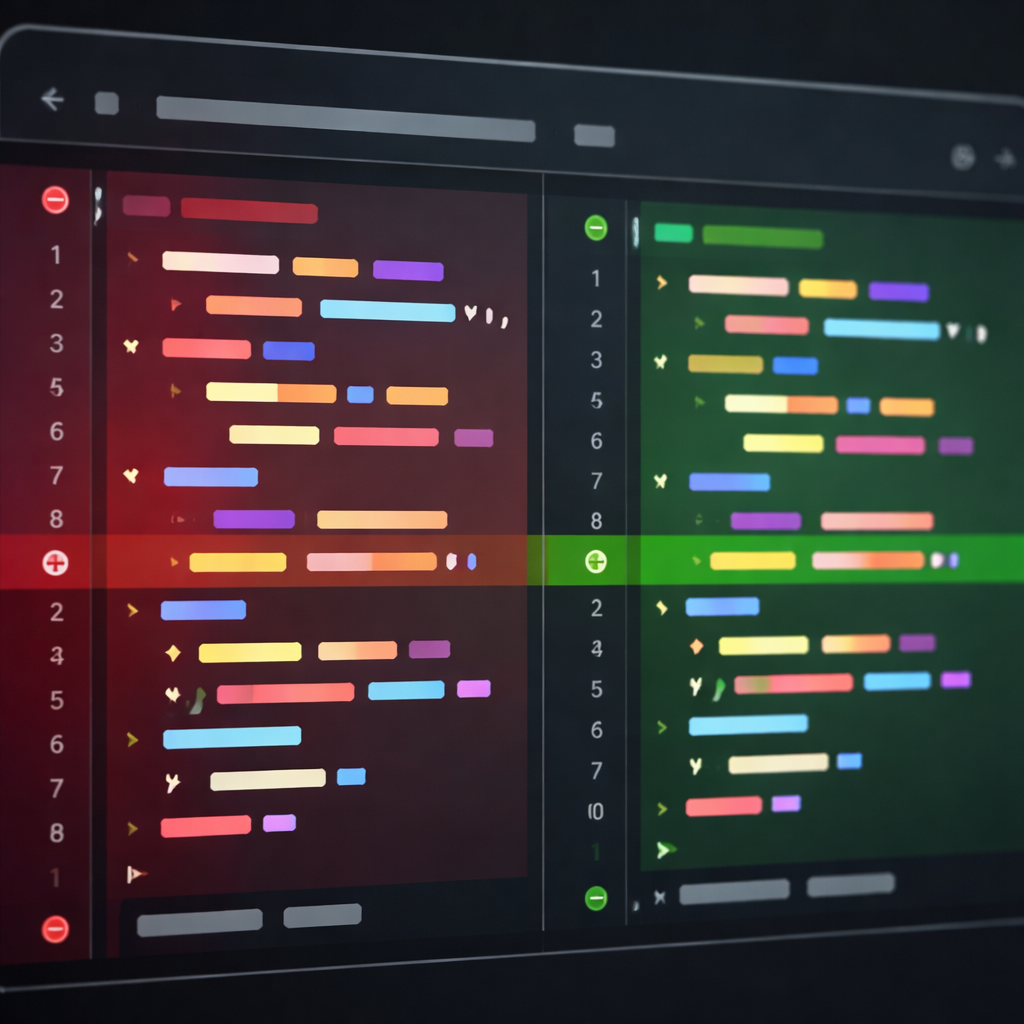
截至2026年07月,Cursor 默认内置了 Claude 3.5 Sonnet 与 GPT-4o 等顶尖模型。新手在交互时,应学会区分“行内编辑(Cmd+K)”与“侧边栏对话(Cmd+L)”的场景。当你需要修改特定几行代码或进行局部重构时,选中代码并按下 `Cmd+K`,输入具体指令(例如:‘将此处的异步请求改写为 try-catch 结构并捕获 AxiosError’)。如果是需要跨文件分析设计模式或编写单元测试,则应使用 `Cmd+L` 并在提问时输入 `@Files` 或 `@Folders` 来精确指定上下文范围,避免 AI 产生幻觉或给出无关的通用代码。
常见问题
在 Windows 11 上使用 Cursor 时,终端报错‘无法加载文件,因为在此系统上禁止运行脚本’该怎么解决?
这是 Windows PowerShell 的执行策略限制。你需要以管理员身份打开 PowerShell,运行命令 `Set-ExecutionPolicy RemoteSigned -Scope CurrentUser`,然后输入 `Y` 确认。重启 Cursor 后的内置终端即可正常运行各类脚本命令。
为什么我的项目开启了 Codebase Indexing,但 AI 仍然无法读取某些特定的配置文件?
请检查项目根目录下是否存在 `.gitignore` 文件。Cursor 默认会遵循 git 忽略规则。如果你的配置文件(如 `.env.example`)被写入了忽略名单,AI 将无法对其进行索引。你可以在 Cursor 设置的 Exclude 规则中手动将该文件移出排除列表。
Cursor 提示需要更新,但在自动下载更新包时进度条卡住或报错怎么办?
这通常是由于网络连接不稳定导致的。建议不要依赖应用内自动更新,直接访问官方下载页面获取最新的 `.dmg` 或 `.exe` 安装包。覆盖安装不会丢失你已有的配置、插件以及历史 AI 对话记录。
总结
想要体验与 AI 结对编程的极效体验?立即访问 [Cursor 官方下载页面](/download.html) 获取最新版安装包。Windows 用户可直接前往 [Cursor Windows版下载](/download-windows.html) 快速安装,Mac 用户请访问 [Cursor Mac版下载](/download-mac.html) 获取针对 Apple Silicon 优化的专属版本。
相关阅读:Cursor 面向新手用户的使用技巧 202607,Cursor 面向新手用户的使用技巧 202607使用技巧,Cursor 面向新手用户的使用技巧 202607:从零配置到极效AI编程实战指南