

随着AI辅助编程的普及,越来越多开发者选择将主力编辑器切换至Cursor。然而,如何完整保留原有的代码习惯和插件配置,是新手面临的首要难题。本篇《Cursor 迁移 下载与安装指南 202603》专为初次接触该工具的用户编写,不仅提供纯净版下载指引,更深度解析从旧版编辑器到最新v0.45.x架构的无损迁移流程。无论你需要同步快捷键,还是解决安装时的网络拦截,都能在此找到有效步骤。
准备好让AI接管繁琐的编码工作了吗?许多新手在初次配置Cursor时,往往卡在环境同步和旧数据导入环节。这篇指南将直击痛点,带你避开配置陷阱,只需三分钟即可完成从下载到首行代码生成的全过程。
在执行下载前,请务必确认您的操作系统符合Cursor最新底层架构的要求。2026年3月推送的v0.45.2版本对系统性能进行了深度优化,目前要求macOS需为12.4及以上版本(原生支持Apple Silicon M系列芯片),Windows用户则需确保已升级至Windows 10 22H2或更高版本。请直接访问官方下载通道获取对应安装包。对于Windows用户,若下载后双击.exe文件无反应,通常是由于系统自带的SmartScreen拦截,只需右键点击安装包选择“属性”,勾选“解除锁定”并应用即可正常启动安装向导。
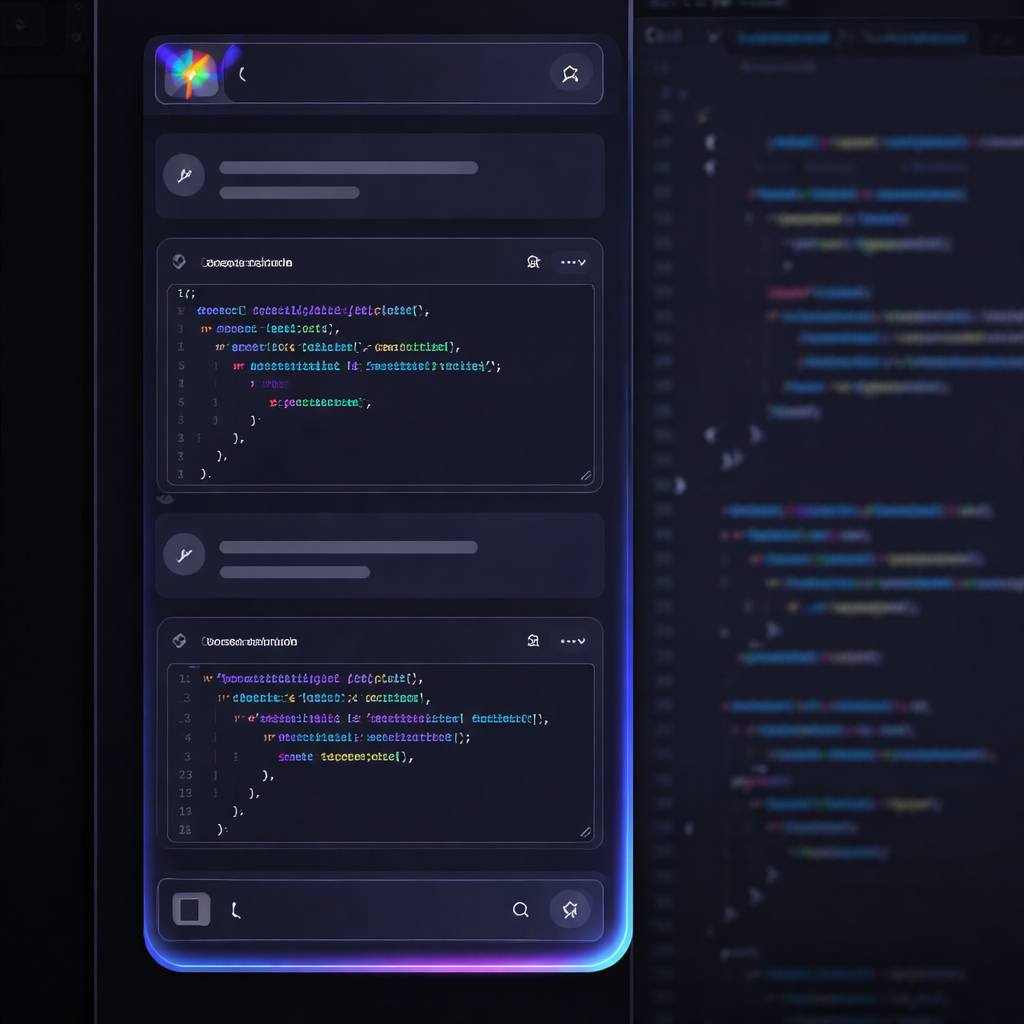
很多新手担心更换编辑器会导致熟悉的开发环境丢失。Cursor内置了无缝迁移引擎,在首次启动的引导界面中,系统会自动检测本地的VS Code安装路径。你只需点击“Import Extensions and Settings”按钮,即可将原有的主题、快捷键绑定(keybindings.json)以及常用插件完整复制过来。真实场景中,部分用户反馈导入后Python环境路径失效,这通常是因为虚拟环境的绝对路径在迁移中未被激活。解决方法是按Cmd+Shift+P调出命令面板,输入Python: Select Interpreter重新指定你的.venv目录,即可恢复代码补全。
安装完毕后,核心步骤是配置AI大模型引擎。在右上角的设置面板(Settings -> General)中,新手建议优先勾选Claude 3.5 Sonnet作为默认代码生成模型,其在逻辑重构上的表现更为稳定。若在首次对话时遇到Connection Error或一直处于Generating状态,大概率是本地网络代理未正确接管Cursor的流量。排查细节:打开系统的代理设置,确保为Cursor进程放行;或者在Cursor设置中找到HTTP Proxy选项,手动填入本地代理地址(例如http://127.0.0.1:7890),重启软件后即可顺畅唤醒AI助手。

Cursor采用了类似Chrome的静默增量更新机制。当你看到界面右下角出现绿色的Update Available提示时,点击即可在后台下载补丁,下次重启时自动应用,无需重新下载完整安装包。然而,随着长期使用和频繁的AI对话,本地索引缓存可能会占用数GB的C盘空间。如果发现软件启动变慢,Windows用户可以定期导航至%APPDATA%\Cursor\Cache目录,macOS用户则前往~/Library/Application Support/Cursor/Cache,手动删除该文件夹下的临时文件。这不仅能释放存储空间,还能有效解决因索引冲突导致的代码跳转不准确问题。
不会。Cursor的安装程序仅更新核心可执行文件和底层Electron框架,您的项目代码、本地Git记录以及.cursorrules配置文件均存放在独立的用户工作区目录中,升级过程绝对安全,不会触碰任何业务代码。
企业内网通常会拦截外部认证接口。请检查公司的防火墙策略,确保放行了*.cursor.sh和*.auth0.com域名。若仍无法解决,可尝试在手机热点下完成首次设备授权登录,之后再切回内网进行离线模式下的常规代码编辑。
这通常是因为路径映射延迟。您可以手动将原VS Code目录下的snippets文件夹内容,直接复制到Cursor对应的用户数据目录(如Windows的AppData\Roaming\Cursor\User\snippets),重启编辑器后输入触发词即可正常调用。
准备好体验下一代AI编程了吗?立即访问Cursor官方下载页面获取202603最新版本,开启你的智能化开发之旅!
相关阅读:Cursor 迁移 下载与安装指南 202603,Cursor 迁移 下载与安装指南 202603使用技巧,Cursor 202612 周效率实践清单:新手避坑与深度配置指南