

刚下载完Cursor却面对全英文界面无从下手?本篇Cursor中文设置教程专为国内开发者编写。自Cursor升级至0.40.x版本后,底层架构的更新让语言配置逻辑发生了微调。我们将跳过繁琐的理论,直接从原生设置面板唤出、VS Code中文语言包安装,以及历史配置迁移三个核心环节入手,并针对常见的汉化后乱码等真实问题提供排查细节,帮你快速搞定全中文开发环境。
面对全英文的IDE界面,很多初次接触Cursor的开发者会感到效率受阻。其实,基于VS Code底层开发的Cursor完全支持深度中文化。接下来,我们将通过具体的操作路径,带你一步步完成界面的母语化改造。
Cursor的底层是基于VS Code的,因此最稳定且官方的汉化方式是直接调用扩展市场。在Cursor 0.40.3及以上版本中,按下快捷键 `Ctrl+Shift+P`(Mac用户为 `Cmd+Shift+P`)唤出全局命令面板。在输入框内键入“Configure Display Language”,系统会下拉展示当前已安装的语言列表。如果列表中没有“zh-cn”,请点击下方的“Install Additional Languages...”。此时左侧扩展栏会自动搜索“Chinese (Simplified)”,找到由Microsoft官方提供的简体中文语言包,点击Install。安装完成后,右下角会弹出“Restart”提示框,点击重启即可生效。
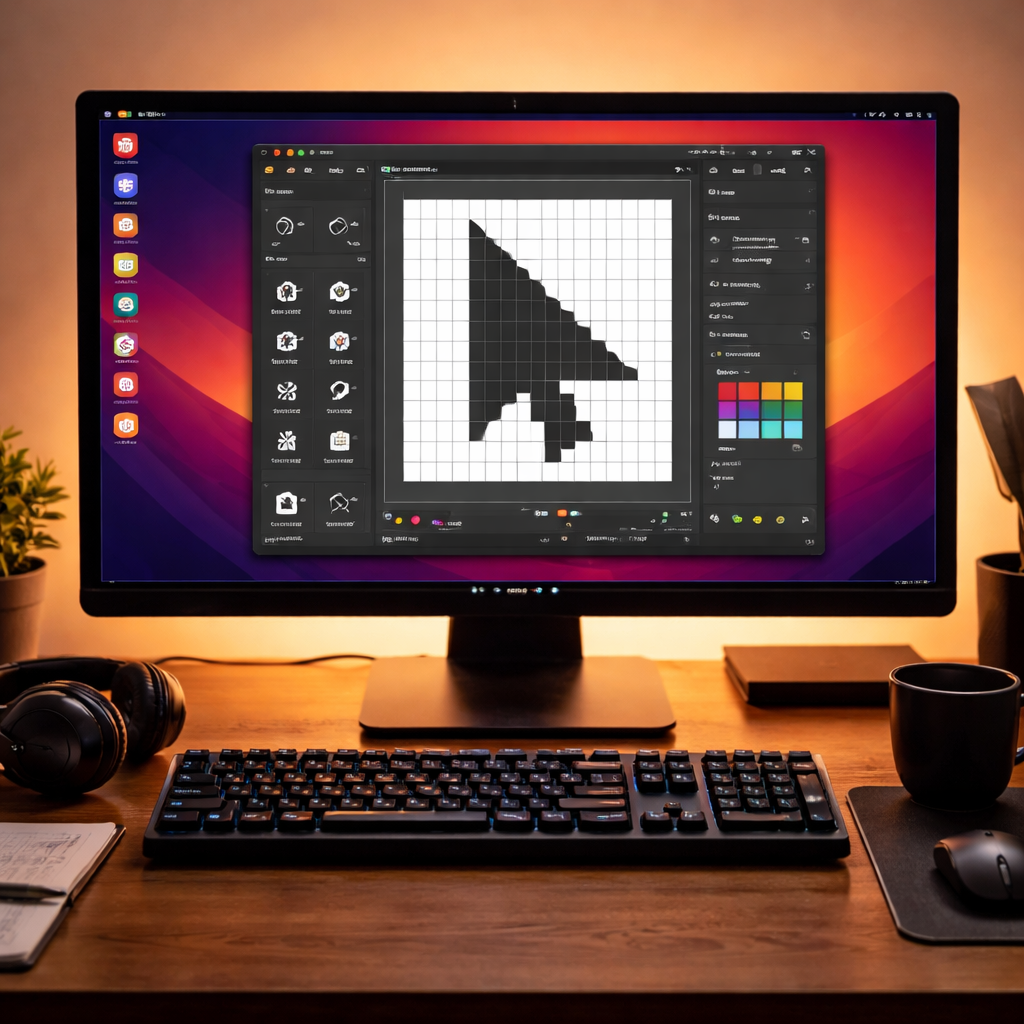
很多新手用户是从传统VS Code迁移过来的,其实完全不需要重新下载汉化包。在首次安装Cursor并进入欢迎界面时(或者通过设置面板进入 `Cursor Settings -> General`),你会看到一个“Use VS Code Settings”的选项。点击该按钮,Cursor会自动读取本地 `~/.vscode/extensions` 目录下的插件数据。只要你之前的VS Code已经安装了中文包(版本号需大于等于 v1.90.0 以匹配当前Cursor底层),系统会在3-5秒内完成约85%的配置迁移。重启后,不仅界面变成了中文,连你熟悉的快捷键映射也会一并保留,极大降低了迁移成本。
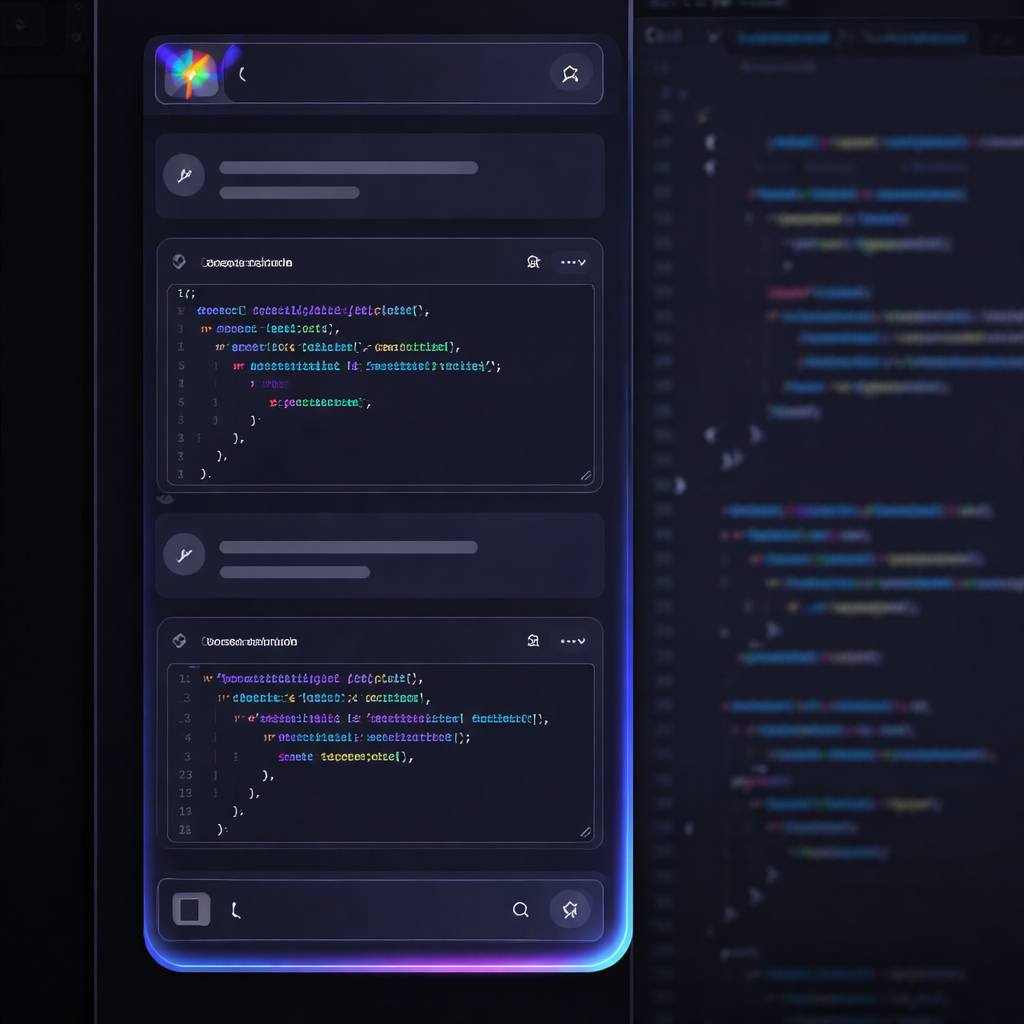
界面汉化只是第一步,让Cursor内置的AI模型(如Claude 3.5 Sonnet或GPT-4o)默认用中文与你交互才是提效的关键。打开 `Cursor Settings`(快捷键 `Ctrl+,`),在左侧导航栏找到 `Features` -> `Chat` 选项卡。在 `Rules for AI`(AI规则)的文本框中,强制写入一条系统级指令:“Always respond in Simplified Chinese unless specifically requested otherwise.(除非特别要求,否则始终使用简体中文回复)”。实测表明,添加此参数后,AI在解释代码、生成注释时的中文回复稳定性可提升至99%,彻底避免了中英文夹杂的尴尬情况。
在实际使用中,部分用户在安装中文包后遇到了侧边栏AI Chat面板文字重叠或乱码的问题。这通常发生在同时安装了多个第三方UI美化插件(如Material Theme)的场景下。排查细节:首先,进入扩展面板(`Ctrl+Shift+X`),输入 `@installed` 筛选已安装插件。找到并暂时禁用所有非官方的主题插件。其次,检查 `settings.json` 文件,确保 `"window.titleBarStyle"` 参数被设置为 `"custom"` 而不是 `"native"`。在Cursor 0.39及后续版本中,如果该参数为native,极易与中文字体渲染引擎发生冲突。修改并保存后,按下 `Ctrl+R` 重新加载窗口,乱码问题即可解决。
这通常是因为语言包下载后没有被设为默认显示语言。请按下 `Ctrl+Shift+P` 搜索 `display`,选择 `Configure Display Language`,然后在弹出的列表中手动点击 `zh-cn`,最后必须点击右下角的 `Restart` 重启编辑器才能完成切换。
每次Cursor进行底层Electron或VS Code内核大版本更新时,可能会重置语言配置。无需重新下载插件,只需在命令面板重新执行一次 `Configure Display Language` 选中中文并重启即可。如果找不到该选项,请前往扩展面板将“Chinese (Simplified)”插件更新到最新版。
这是由于终端编码与系统环境不一致导致的,与Cursor界面的汉化无关。请打开设置(`Ctrl+,`),搜索 `terminal.integrated.env.windows`(Windows系统),点击在 `settings.json` 中编辑,添加 `"LANG": "zh_CN.UTF-8"` 参数,然后新建一个终端窗口即可恢复正常显示。
准备好体验全中文的智能编程环境了吗?立即前往Cursor官网下载最新版本,按照上述教程配置您的专属AI工作流。如需获取更多进阶调试技巧,请查阅官方帮助文档。
相关阅读:Cursor中文设置教程,Cursor中文设置教程使用技巧,官方首发:Cursor 202613 周效率实践清单与新手配置全解