

想要快速上手这款备受瞩目的AI代码编辑器?本篇Cursor使用教程专为零基础新手设计,跳过繁琐的理论,直接切入核心操作。我们将带你完成从软件下载、首次环境配置,到一键迁移VS Code插件的全流程。此外,文中还针对国内用户常见的网络报错和快捷键冲突提供了详细的排查方案,帮助你快速跨越新手期,真正将AI转化为生产力工具。
面对全新的AI编程环境,很多开发者在第一步安装配置时就遇到了阻碍。不要让环境搭建消耗你的热情,跟着这篇实操指南,十分钟内搭建好属于你的智能开发工作台。
首次下载安装Cursor时,最令开发者担忧的是现有工作流的断裂。实际上,Cursor底层基于VSCodium构建,完美兼容VS Code生态。在软件版本0.39.x及以上的初始化界面中,系统会主动提示“Use Extensions from VS Code”。只需点击一键导入,你的主题、快捷键绑定(keybindings.json)以及常用插件(如Prettier、GitLens)都会在30秒内完整平移。如果导入后发现部分插件未激活,请检查左侧扩展面板,点击“刷新”或手动搜索重装即可。这种无痛迁移机制,让新手完全不需要重新适应快捷键。
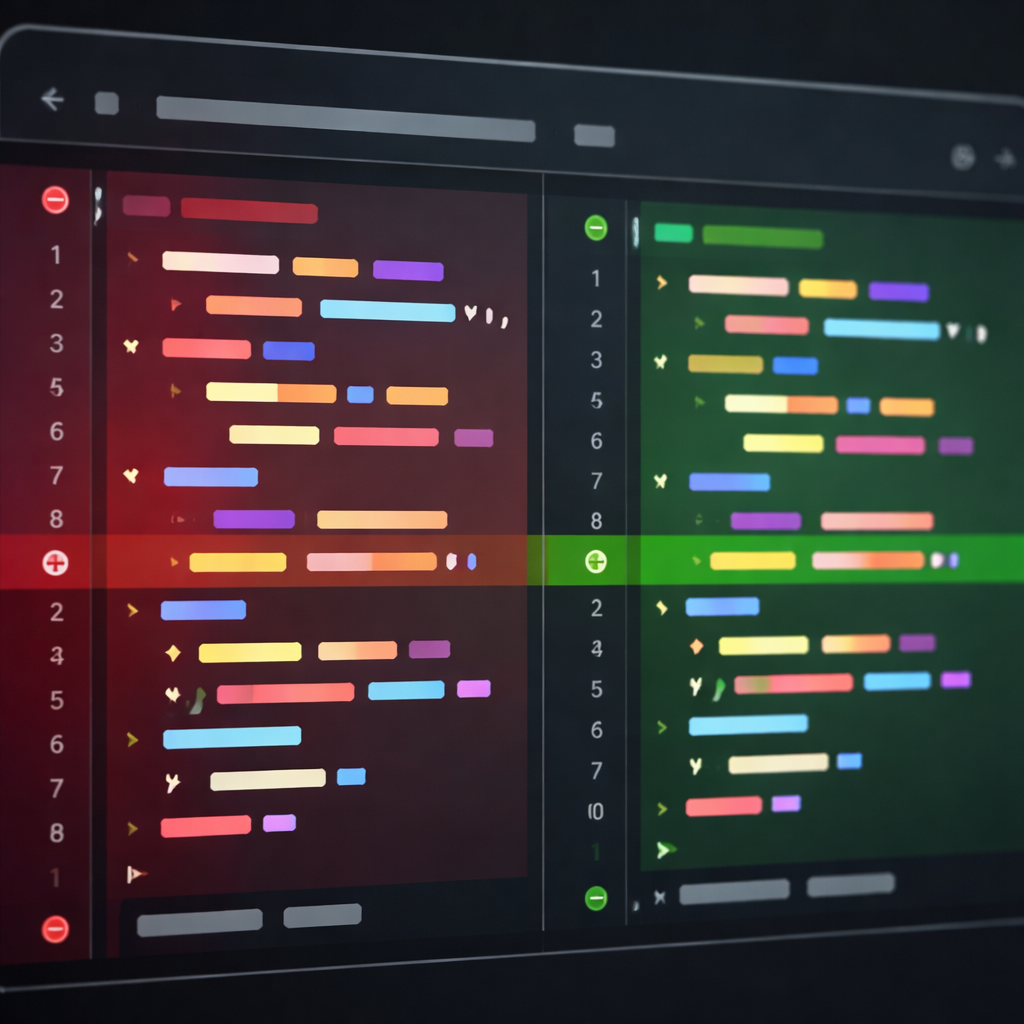
完成基础安装后,按下Ctrl+K(Windows)或Cmd+K(Mac)即可唤醒Cursor的核心代码生成面板。对于新手,建议在右上角的设置中,将默认模型从基础版本切换为Claude 3.5 Sonnet或GPT-4o,前者在前端React组件生成和逻辑重构上表现极其优异。注意,如果遇到“Connection Error”提示,通常是由于本地代理规则未将api.cursor.sh加入直连白名单,请在你的网络工具中添加该域名规则,重启编辑器即可恢复正常。

传统的Debug往往需要跨屏搜索报错信息,而在Cursor中,你可以直接利用侧边栏的Chat功能(快捷键Ctrl+L)进行上下文排错。举个真实场景:当你运行Python脚本遇到ModuleNotFoundError时,不需要复制报错信息去浏览器搜索。直接在终端选中报错日志,点击弹出的“Add to Chat”按钮,或者在Chat输入框键入@terminal,AI会自动读取终端的报错上下文,并精准定位到你可能忘记执行pip install requests,甚至会直接提供一键运行的修复命令。这种沉浸式的排错体验能节省大量时间。

Cursor的迭代速度极快,保持最新版本是体验新特性的关键。当右下角弹出更新提示时,建议立即执行。更新后,新手必须掌握的一个高阶操作是“代码库索引”。点击设置->Features->Codebase,开启自动索引功能。这样当你使用@Codebase提问时,AI就能理解整个项目的架构。例如,当你询问“项目中哪里定义了用户鉴权中间件?”时,它能准确扫描并定位到src/middleware/auth.ts文件。如果发现索引卡在99%,可以点击“Resync”按钮强制重新构建。
这通常是因为快捷键冲突。如果你同时安装了某些全局截图软件或输入法,可能会占用Ctrl+K。请进入Cursor的File -> Preferences -> Keyboard Shortcuts,搜索cursor.generate,将其重新绑定为你习惯的组合键,比如Alt+G。
免费用户在注册后可获得两周的Pro体验期,包含无限次的慢速高级模型请求和每月50次的快速请求(Fast Premium)。体验期结束后,基础模型依然免费,但高级模型将受到严格限制,具体可在个人账户的Usage面板实时查看。
遇到依赖识别失败,首先检查项目根目录是否缺失了.cursorignore文件。你可以像配置.gitignore一样,把node_modules或venv排除在索引之外,然后打开命令面板(Ctrl+Shift+P),执行Cursor: Rebuild Index,通常两分钟内即可解决上下文混乱的问题。
准备好彻底改变你的编码方式了吗?立即前往官网下载最新版Cursor,开启你的智能编程之旅。如果在安装过程中遇到任何疑问,欢迎查阅我们的官方文档获取更多技术支持。
相关阅读:Cursor使用教程,Cursor使用教程使用技巧,Cursor 安装 场景对比评测 2026:Mac与Win双端实战及配置迁移手册